很多朋友第一次用矢量转换工具,拿着手机拍的风景照、产品实拍图就传上去了,结果转完要么颜色分层断裂,要么边缘锯齿严重,要么文件大到打不开。这不是工具的问题,是素材类型和矢量图的原理本身不一样。
矢量图的核心,是用锚点、贝塞尔曲线和填充色构成的数学图形,优势是无限缩放、边缘锐利,但它擅长的是边界清晰、色彩分层明确的内容。品牌Logo、手写字体、卡通插画、线稿图标,这类轮廓平整、色块单一的素材,矢量化后能还原形态,还能随意改色改尺寸,适配印刷、雕刻、烫金等全部工艺。
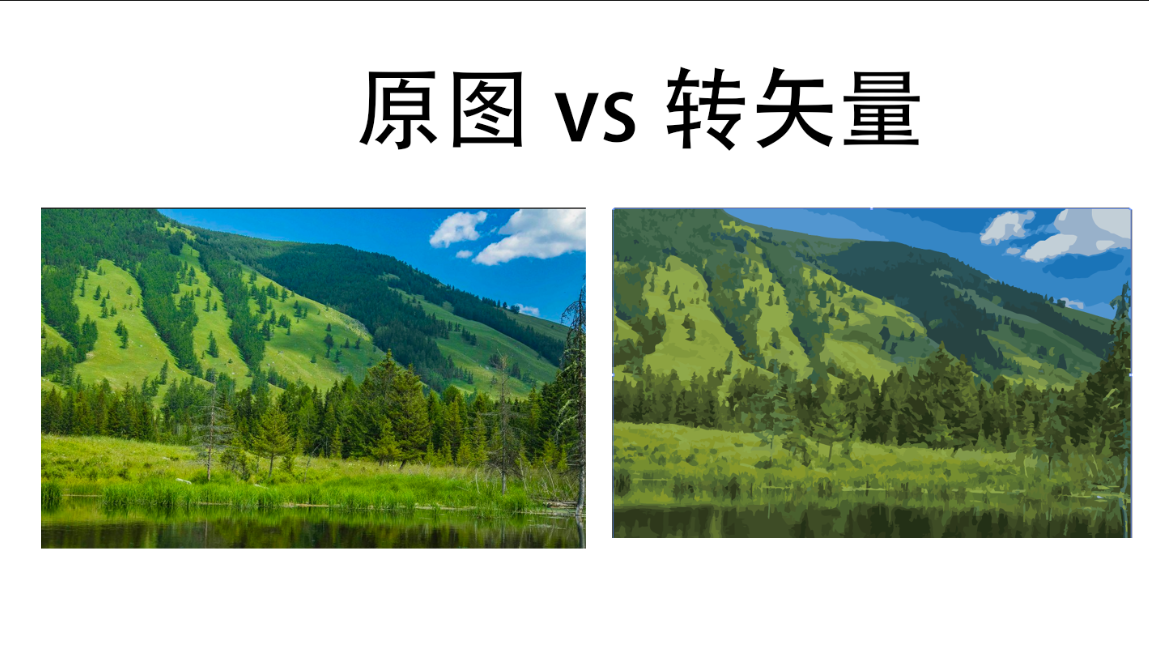
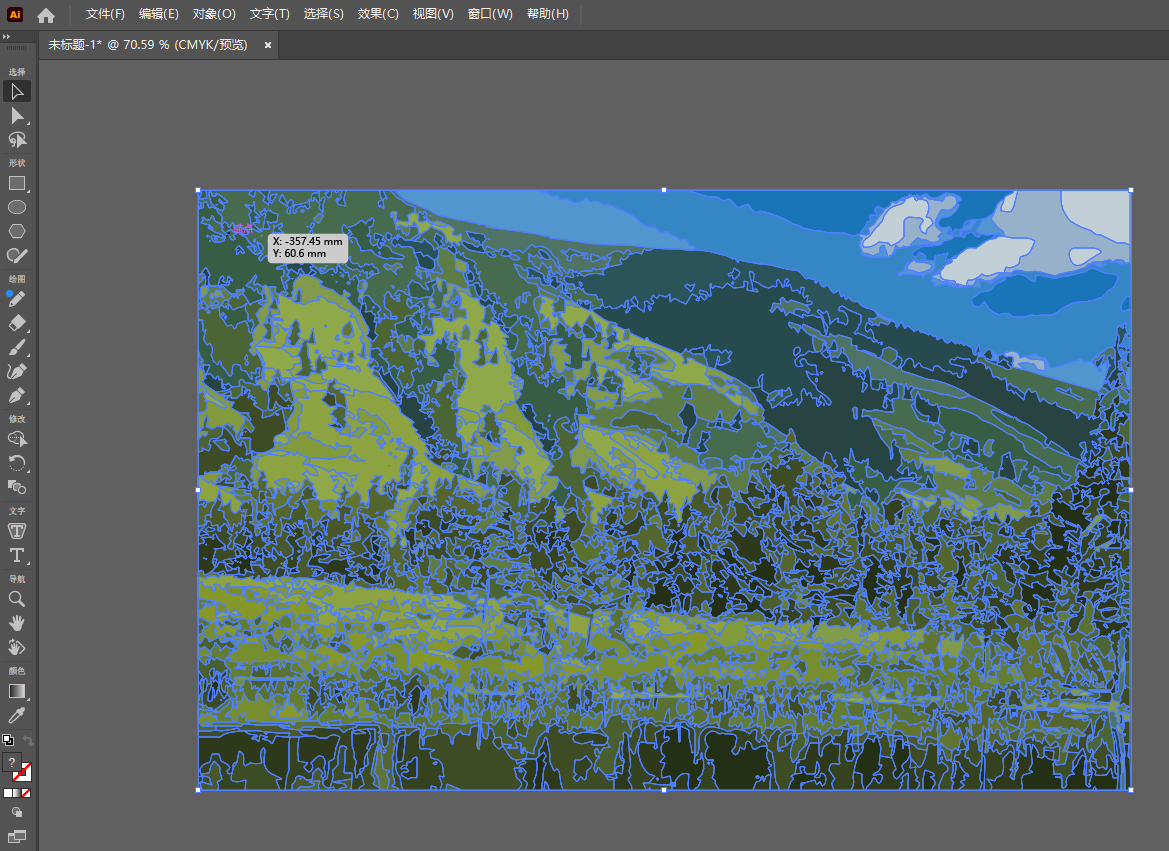
实景图片就完全相反。它由海量像素点组成,包含连续的光影渐变、丰富的材质纹理和自然的色彩过渡,没有一条绝对清晰单一的轮廓。小到人物的皮肤层次、产品的表面肌理,大到风景的远近虚实,都是无数细微的色彩差异构成的。把一张实景照片强行转成矢量路径,一条比较直的线条可能被拆成几十个锚点,整张图生成的锚点远超想象。工具会把连续的色彩拆解成一块块独立的平涂色块,原本细腻的光影变成生硬的色块断层,木纹、肤质、光影过渡这些承载真实感的核心细节全部丢失,最后颜色分层、纹理丢失、边缘锯齿、文件爆炸,还无法编辑。
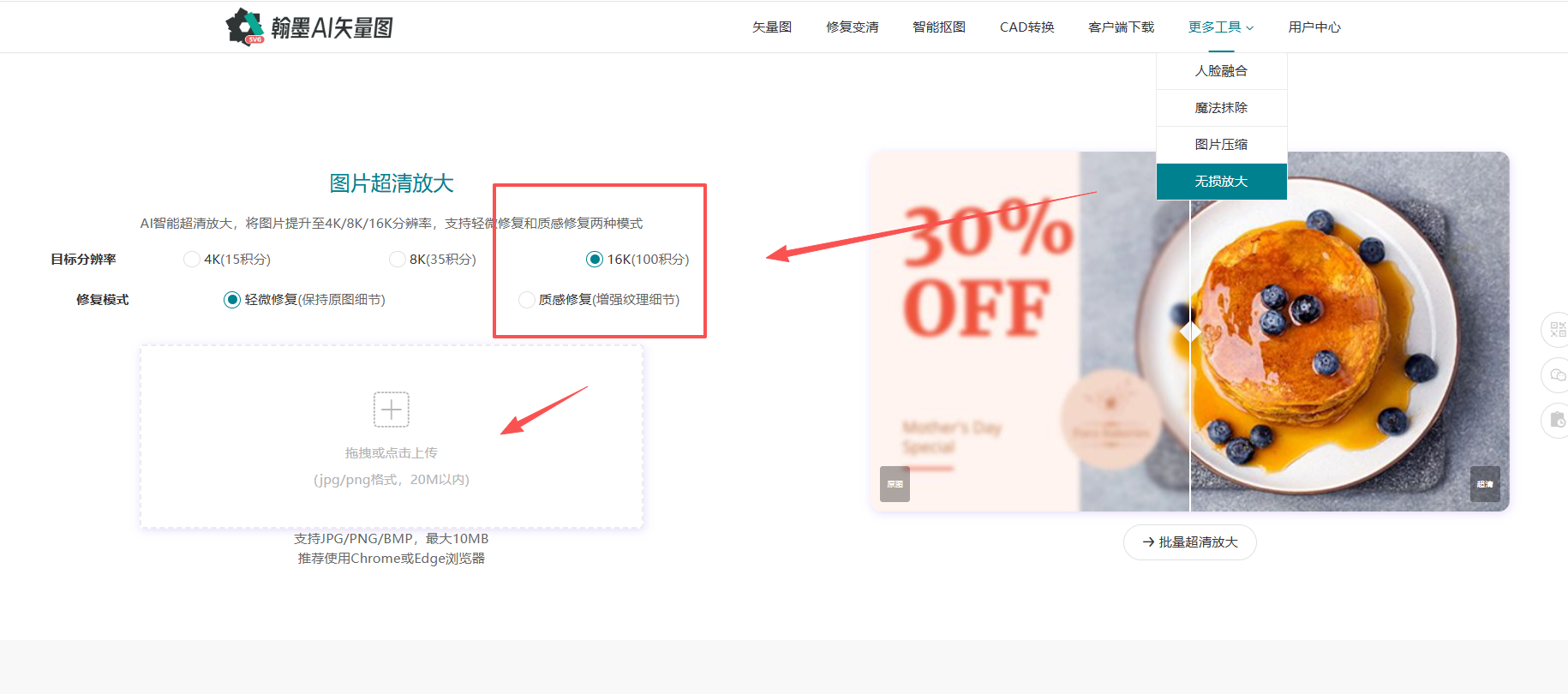
实景照片只有走AI超清放大这一条路。翰墨AI的超清放大功能,自动识别图片特征、补全缺失的像素,支持4K、8K,最高16K。与普通拉伸不同,它保留更多的细节和纹理,让图片更清晰、细腻、真实——无论是褪色的老照片、模糊的人物照,还是AI生成的低分辨率图片,都能修复放大。
操作三步,全在浏览器里完成:打开翰墨AI,进入"无损放大",选好目标分辨率(4K/8K/16K),把实景照片拖进页面,自动开始处理,稍等片刻就能下载。不用装软件,不用调参数。
判断标准其实很简单:边界清晰、色块单一的内容——Logo、字体、线稿、卡通插画,走矢量转换;实景照片这类带连续渐变色调和复杂纹理的画面,走超清放大。素材类型不同,处理方式不同,用对工具,图片才不会白处理。