一、一键出图怎么做?
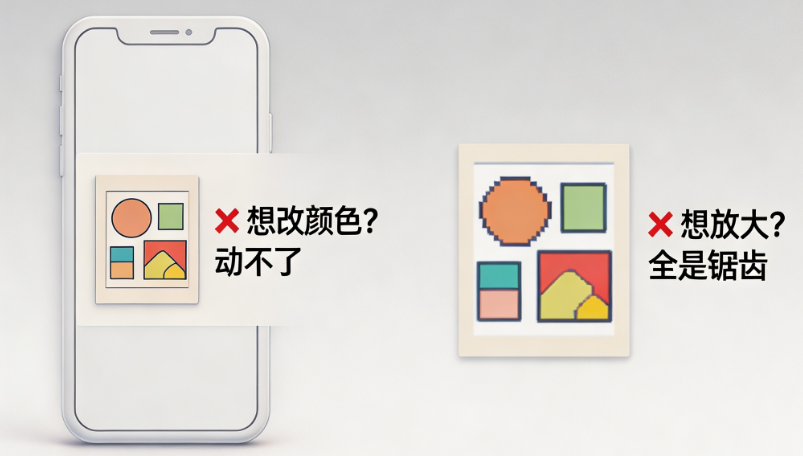
过去转矢量,要么在Illustrator里调“图像描摹”的参数,阈值、路径、角点、噪点——调半天还不一定满意。要么手动钢笔描,一张图描半天。
二、为什么 AI 转换更适合扁平风?
扁平插画的色块边界清晰,正好是 AI 识别的优势场景。专业的矢量转换能自动识别每个色块的轮廓,把像素边缘转换成平滑的矢量路径,颜色信息也完整保留,转出来跟原图几乎一模一样,还能随意改色缩放。
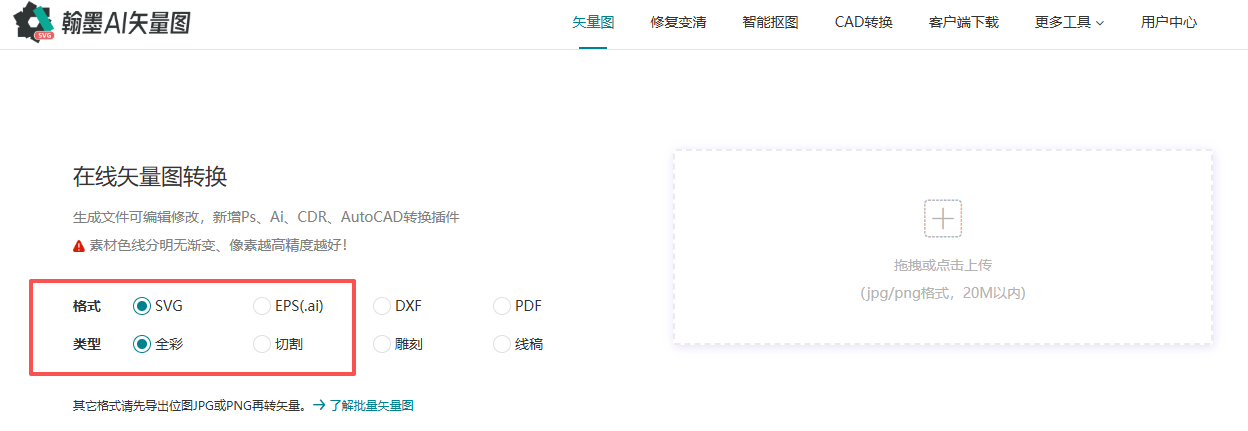
三、翰墨 AI 的图片转矢量功能就特别适合扁平插画,支持 JPG、PNG 一键转 SVG、DXF、DWG 格式,AI 自动识别色块轮廓和线条,生成干净的矢量路径,不用手动逐个描。
四、打开翰墨 AI 网页,选择 SVG 输出格式,上传扁平风格插画,几十秒就能生成矢量文件。处理完直接下载,导入 AI 或 就能改颜色、调大小、拆分层级。多张插画还能批量处理,单次最高 50 张一次性搞定。转出来的矢量图无限放大不失真,色块边缘平滑,线条流畅干净。不管是 UI 图标、运营插画、信息图设计,还是印刷物料、动画制作,都能直接编辑使用,省去大量手动描图的时间。