最后一版设计稿刚发过去,客户回了一句:图没问题了,源文件也发一份吧,要 ai 格式的。你愣在屏幕前——稿子是自己用 PS 一层层拼出来的,素材还是对方当初发来的 JPG,从头到尾都是位图,电脑里也没装过 Illustrator。这种"JPG转AI格式"的活儿,做电商美工、平面设计的很多人都撞上过:图都做完了,偏偏卡在"交一份 .ai 源文件"这一步上。
为什么卡住?因为 .ai 这个后缀,是 Adobe Illustrator 的专用源文件格式,PS 虽然同属 Adobe 一家,存下的却是一层层位图,导不出真正的矢量路径。想按客户要求出 .ai,就得另装一套 Illustrator:正版按年订阅要好几千,安装包好几个 G,公司配的电脑不一定带得动。就算装上了,把 JPG 放进去做"图像描摹",阈值、路径、杂色一堆参数摆在那,没系统学过的人短时间根本调不明白,描出来的线条要么糊成一片、要么碎成一堆小线段,曲线放大全是折角——为交一次源文件专门去学一套软件,怎么算都来不及。
更坑的是随手搜"图片转ai格式在线转换"出来的那些小工具。图传上去,确实能下载到一个后缀是 .ai 的文件,可发给客户,人家在 Illustrator 里一打开:要么直接报错打不开,要么打开一看里面还是一张图片,选不中任何线条,改不了任何颜色。客户回一句"这不是源文件",文件又被退了回来。这种假 ai 文件,本质是把位图塞进了一个壳里,后缀对了,内核还是图片,交出去只会来回折腾。
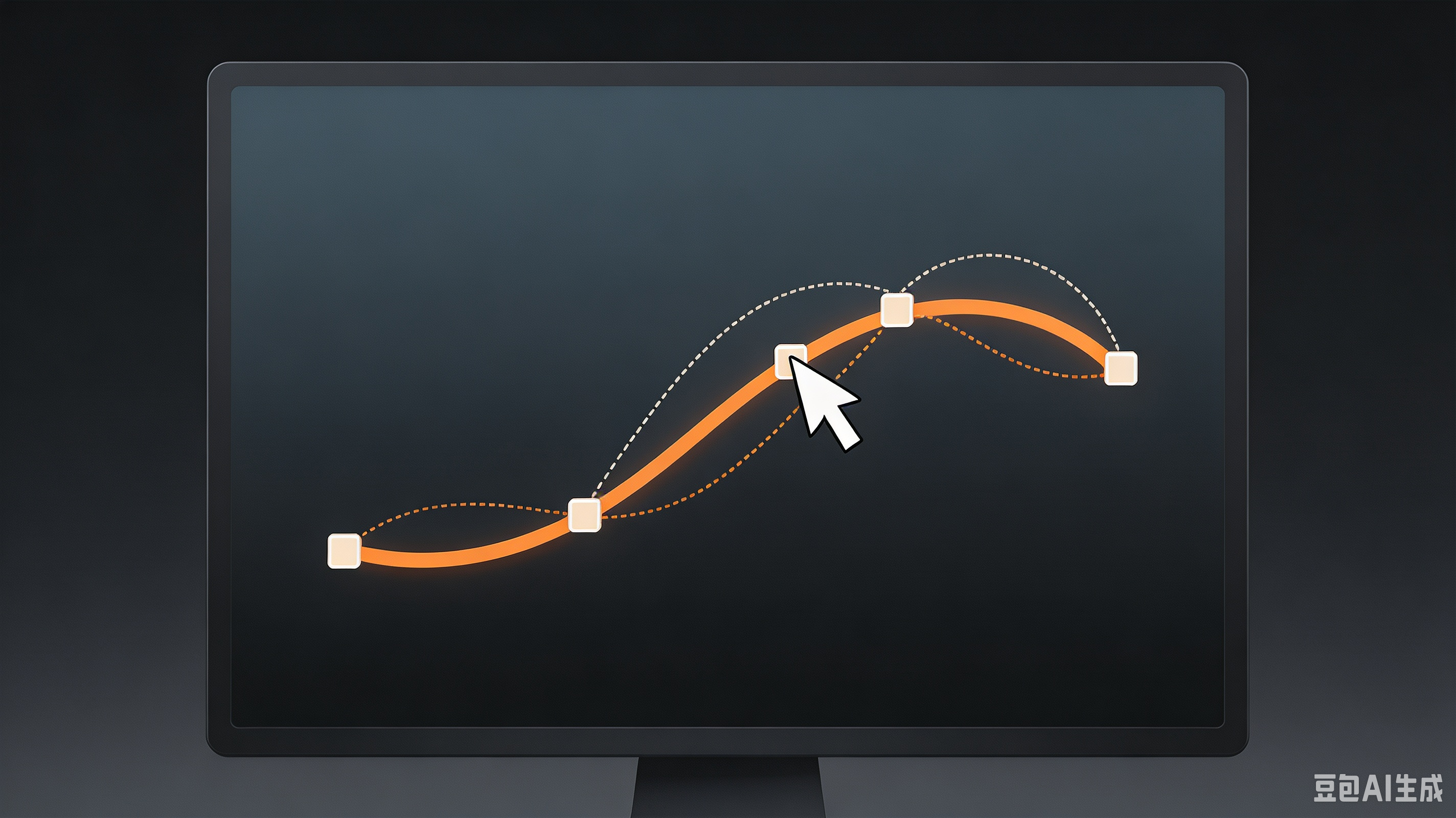
其实客户要的 ai 格式源文件,核心就一件事:一份能在 Illustrator 里打开、每根线条都能单独选中编辑的矢量文件。翰墨AI矢量图转换在线就能做:把 Logo、图标、插画线稿这类图喂进去,AI 会沿着线条边缘把轮廓逐段重建成矢量路径——该闭合的线条自动接拢,锚点的疏密也安排得恰到好处,转出来的曲线放到多大都是光滑的。输出格式选 EPS 就行:EPS 是印刷设计行业通用的矢量源文件格式,Illustrator 打开不需要转换,直接就是一条条可编辑的路径,改色、调形都随意。客户要的"ai 源文件",说到底要的就是这份能编辑的矢量文件,EPS 交过去大多数客户直接就收。还有一种情况顺带提醒:客户发来的素材本身就是产品实拍这类实景图——这类图硬转矢量,出来就是颜色断层、色块斑驳,在 Illustrator 里打开照样没法编辑。客户要的其实也不是什么源文件,而是一张放得大的高清图,这种情况走站内的超清放大,4K、8K、16K 任选,直接交高清图才是正路。
全程在浏览器里完成,软件都不用装,前后就三个动作:
先把格式定下来。 打开翰墨AI,在输出格式里点选 EPS——想转 SVG、DXF 也是在这个位置选。顺序别弄反:先定格式,再动图。
图直接拖进去。 JPG、PNG 拖进页面就自动开跑,上传几秒的事,中途没有任何要按的按钮。
片刻之后收文件。 路径预览出来先过一眼,线条干净、闭合没问题就下载。大多数客户要的源文件,这份 EPS 就是;个别客户认准 .ai 后缀,EPS 在 Illustrator 里打开另存为 .ai 只要点两下——身边做设计的同事、街边的图文店几乎都有这套软件,顺手就能转存,不用你自己装。
除了应付客户临时要源文件,这套方法在更多场合都用得上:品牌 Logo 源文件交付、画册和包装的印刷制版、电商详情页的图标素材、公司 VI 物料的矢量存档——手里只有图片、对面要 ai 矢量图源文件的场合,都不用再为一次交付去装软件、学描摹。要是还不确定手里的图适不适合转矢量,可以先看看如何判断图片是否适合转矢量;图本身太糊的,先把模糊图片超清放大再转,效果会好很多。