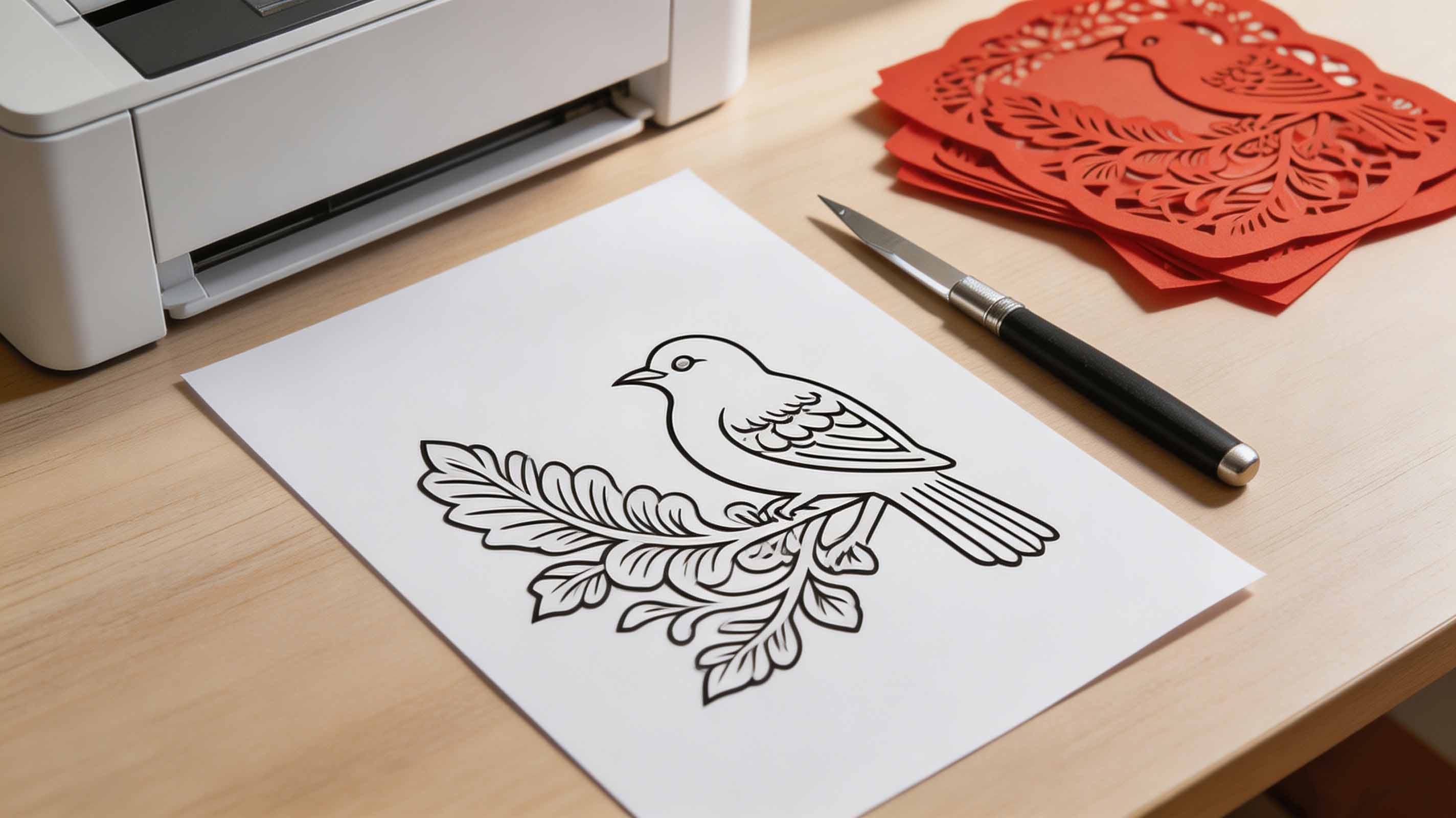
学校课后服务的剪纸社团这周开课了。老师提前从网上存了张花样,A4打出来一看,线条边上全是毛刺,细的地方糊成一团。学生照着下刀,稍一用力就刻断了,二十几个人的课,光底稿就得废掉一半。想放到A3再打,拉大之后更虚,线条宽窄都不匀。
说白了,问题出在图的类型上。网上能下到的花样,九成是JPG、PNG这类位图——像素数目是写死的,一放大只能靠补像素硬撑,边缘自然发虚。搜一圈解决办法,多半让你在PS里把分辨率调高,可调完打印还是毛边,因为补出来的像素根本不是真的线条。
转成矢量就完全是两回事了。图里的线条会变成可以"算出来"的路径,放到多大,都由打印机按路径重新画一遍,A3、A2打出来照样干干净净。
黑白分明的单色图样最合适——窗花、生肖、福字、团花、人物剪影都算。这类图本身只有线条和空白,转出来轮廓利落,放大之后刀走得顺,刻起来也不容易跑偏。
手机翻拍或者扫描的图样得多留意一眼。纸面发黄、有阴影、一半亮一半暗的,这种图转出来容易带灰边,转之前先把亮度和对比度调一下,让线条和纸面黑白拉开,转出来才干净。拿不准自己的图合不合适,可以翻之前那篇讲怎么判断图片适不适合转矢量的文章看看。
彩色照片、水墨渐变画就不建议直接转了。这类图没有明确的轮廓线,硬转矢量会变成一堆色块,得先出成线稿再处理。
转成矢量的好处,真不止放大不糊这一件。太细的线条可以整体加粗一点,刻的时候就不容易断;对初学者来说太复杂的装饰纹样,直接删掉,另存一个简单版就行;想把几个花样拼在一张纸上做成一整版底稿,也是拖一拖的事。这些改动搁以前,得在软件里一点点描半天。
打印这一步也有讲究。底稿建议用120克以上的纸,太薄的纸刻到一半容易破;激光打印机比喷墨更合适,线条收得干净,不会洇开一片。
不用装软件,也不用学什么PS钢笔工具,浏览器里就能办完。
打开翰墨AI的图片转矢量页面,先把格式定下来:打印底稿选EPS或PDF就行,矢量文件放大到A3、A2都清楚;要是上激光切割机或者刻字机批量切,就选DXF或SVG,机器能直接读。
图拖进上传框,松手它自己就开始转了,不用去找什么开始按钮。
等一会儿收文件,下载下来放进排版软件,设好尺寸直接打印,或者交给切割机的控制软件就行。
打印出来还有个别细节不满意,矢量文件用AI、CDR打开,那条线一拉就改好了,不用回头重找图样。窗花也好,生肖图、团花、福字也罢,转一次矢量,往后年年都能拿出来放大打印,比每次到处找新花样省事多了。