怎么把PNG图片转换成CAD图纸DWG,下面把三条常用路线放在一起说清楚,各自要装什么、怎么操作、转出来的图能不能编辑。
路线一:用Adobe Illustrator 描摹导出
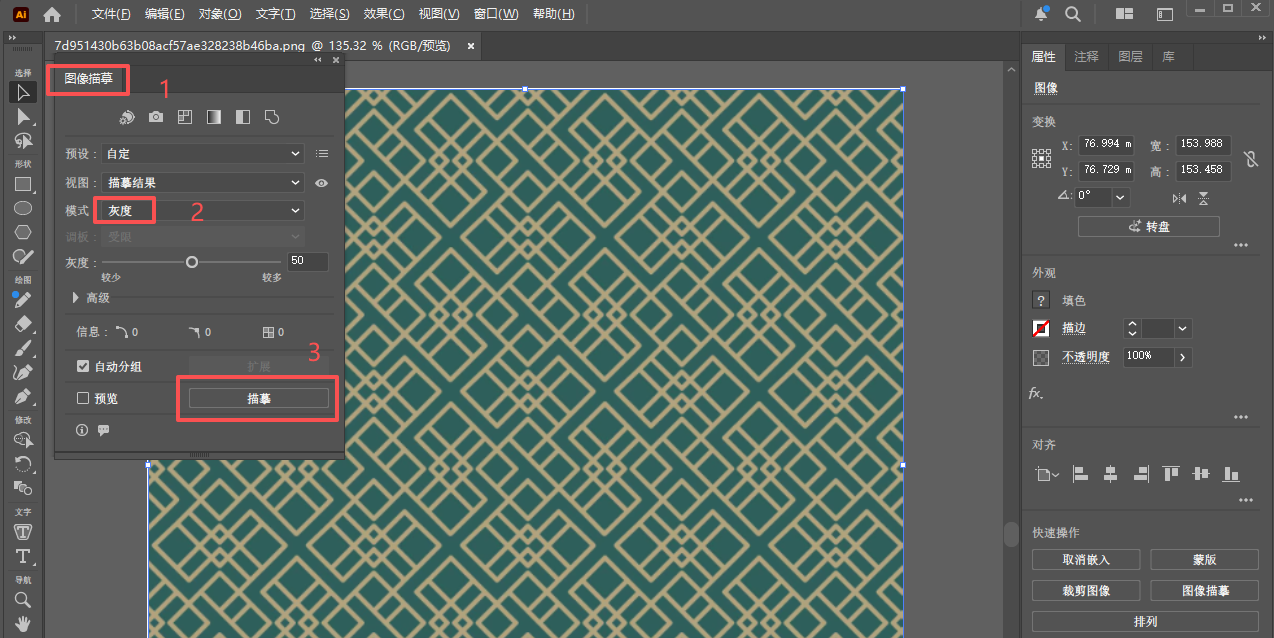
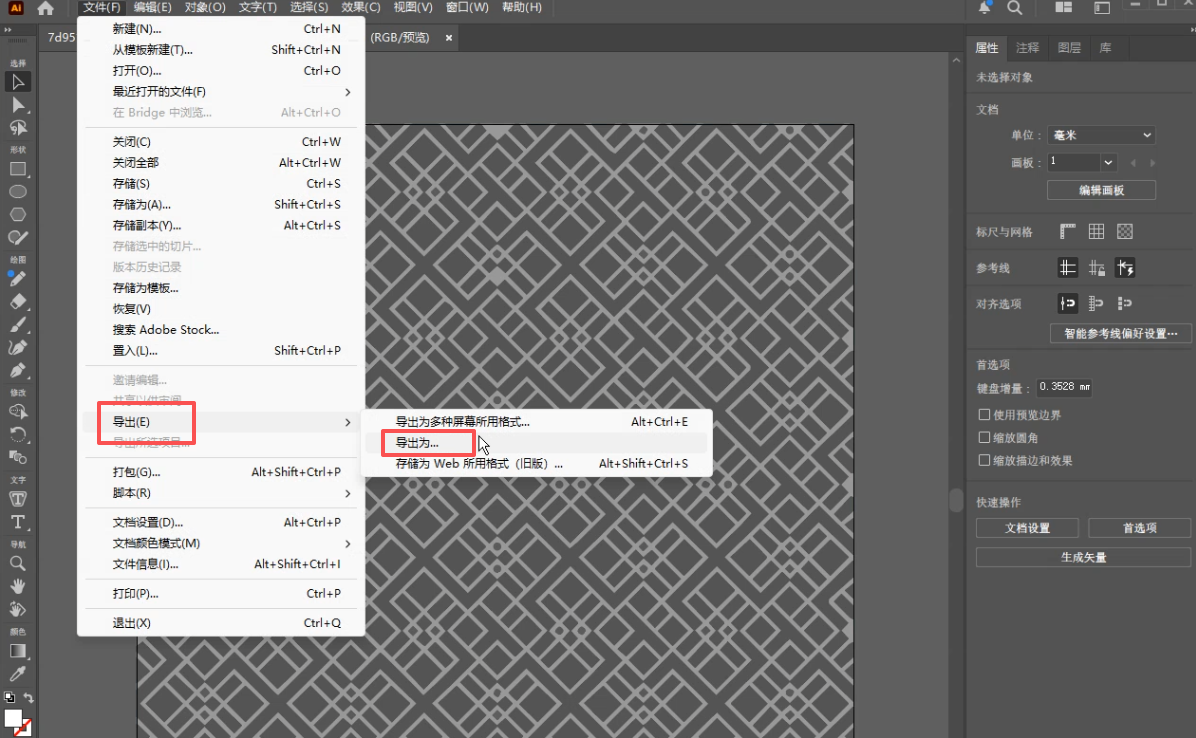
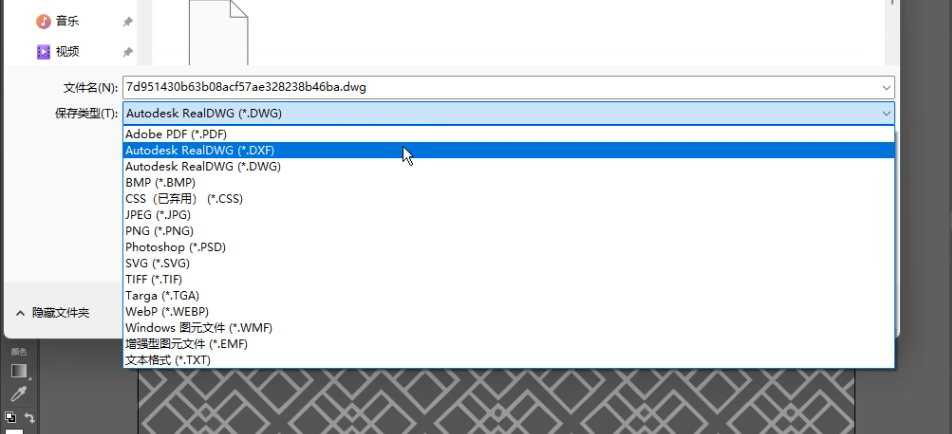
Illustrator 本身支持导出 DXF 和 DWG,但它认矢量,不认图片,所以第一步是图像描摹。打开PNG,选中图形,在属性面板点图像描摹,模式选黑白徽标或线条图,等软件识别出轮廓,再点扩展,图就变成了真正的矢量路径。导出前建议把文档单位改成毫米,文字如果没有转曲,到了CAD里容易变成一堆碎线。最后在文件菜单选导出,格式选DWG,指定AutoCAD版本,保存即可。这条路适合电脑里本来就装着Illustrator、对描摹参数熟的人,参数调到位,线条质量可控;反过来,参数没调好,细线容易断,圆弧会变成一小段一小段的折线,杂点也要自己清。
路线二:用CorelDRAW 导出
CorelDRAW 的思路一样,也是先描摹再导出。选中PNG,用轮廓描摹把位图转成矢量图形,然后文件菜单点导出,保存类型选DWG AutoCAD,按对方CAD的版本选好导出版本,确定就能出图。装软件、学描摹、清杂点,这些成本两条路线都要付。
路线三:翰墨AI在线转换cad
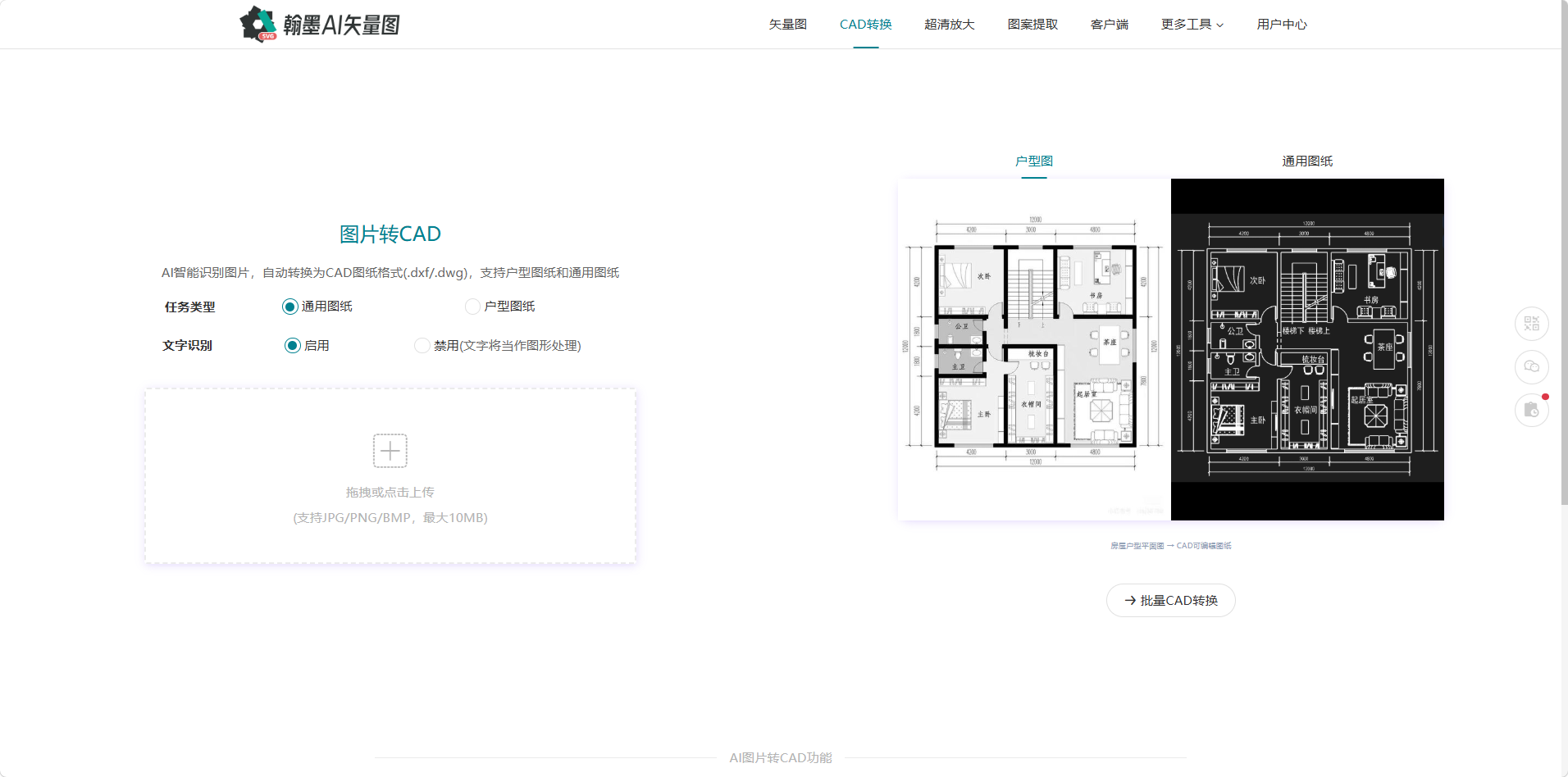
上面两条路有个共同前提:电脑里装着这几百兆的软件,而且会用。如果只是想把一张PNG图纸快速变成能编辑的DWG,还有更省事的做法。电脑浏览器打开翰墨AI网站,把PNG拖进图片转CAD,不需要选格式,稍等片刻下载,DXF和DWG两种格式会一起给到。
这里有一个最值得提醒的坑。网上有教程教你在CAD软件里把PNG当底图导入,然后直接另存为DWG。文件后缀确实对了,双击也能打开,但图纸里只有一张贴上去的图片,线条不能选、不能改、不能标注。判断一次转换是真是假,只看一条:转出来的线条能不能在CAD里被单独点选和编辑。翰墨转出来的是重新描出的线条,放大后依然顺滑,每条线都能拉、能修、能编。
三条路线怎么选
装着Illustrator或CorelDRAW、对出图质量有精细要求的,用熟手的软件,参数都在自己手里;电脑里没有这两款、只求快速拿到可编辑DWG的,用在线转换。另外两点说在前面:一是转出来的图纸是线稿,不带尺寸标注,出图前要自己补尺寸;二是如果手上已经有.ai源文件想转DXF,那属于矢量文件互转,直接在Illustrator里导出就行,不用绕道图片转换。
PNG,本质是描线,不是改后缀。认清楚这一点,三条路线里挑顺手的,图纸才真正能编辑。