新手设计师朋友如果遇到需要生成制作矢量图的场景,面对老板或者客户的催促切不可着急,这里有一个高效简单将jpg、png图片转换制作为矢量图的小道具,可以帮你快速应急且效果惊艳!
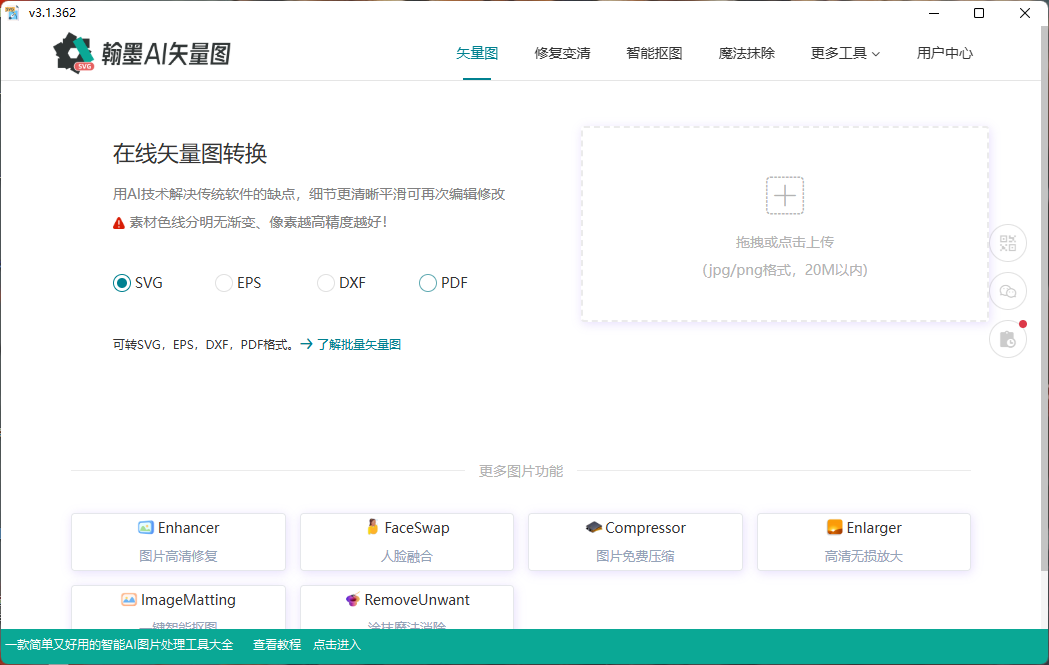
翰墨AI矢量图转换器软件可以一键将位图转换成SVG、EPS、DXF和PDF四种矢量图格式文件,无需任何技术基础仅要求原图素材高清晰无渐变、颜色和线条分明对比度强即可,针对常用的LOGO图标、几何图形或者字体图案都是非常够用的。关于渐变效果的这里要提一下,自动转换的话会对颜色浓度进行分区,需要通过Adobe Illustrator进行手工调整。
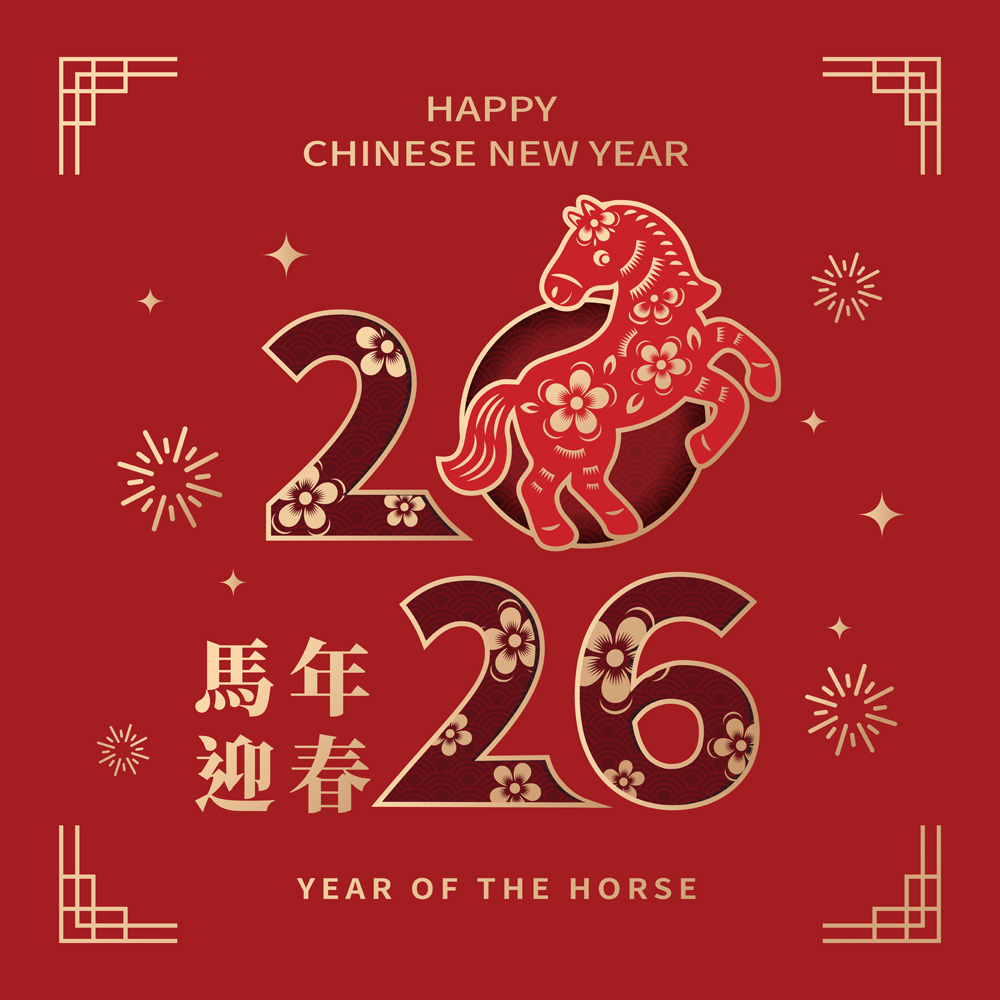
下面我们准备一张jpg新年题材的生肖图片,看看如何将这种图片转换矢量图EPS格式,以及生成之后在Ai软件里面打开各个元素的编辑应用性如何。制作矢量图的过程很简单,只要跟着我们的步骤操作即可,任何人都能轻松快速做出高质量的矢量图文件。
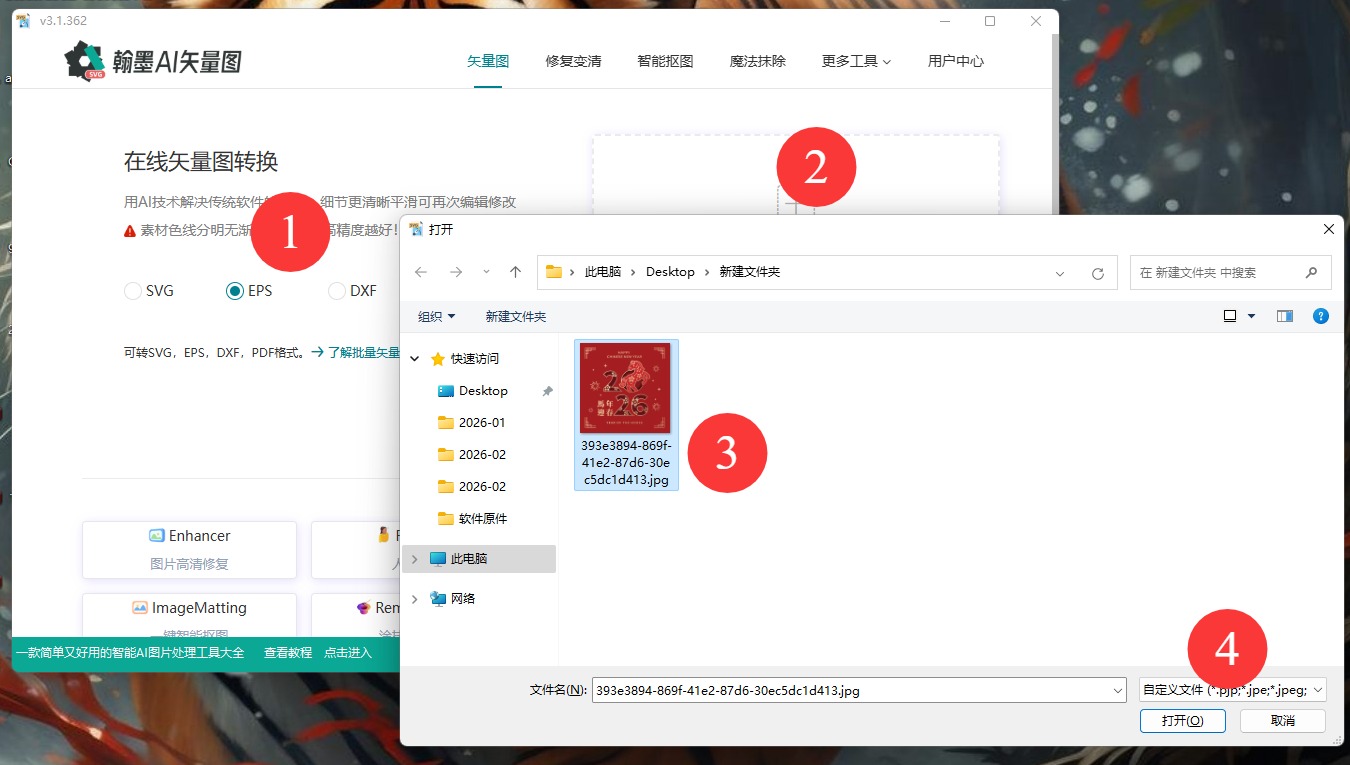
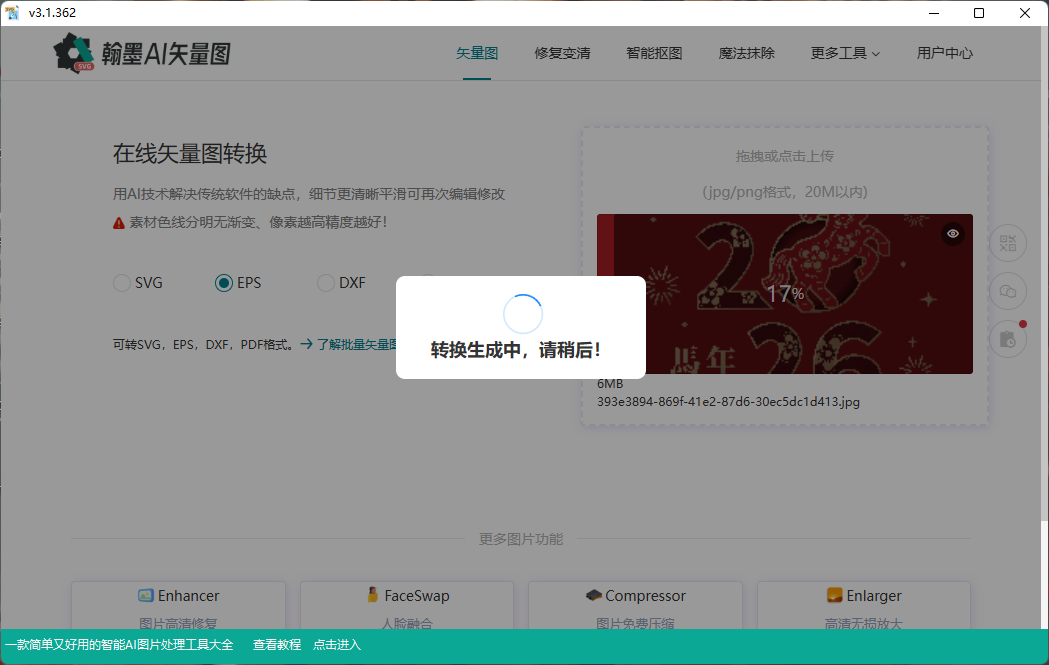
第一步、打开翰墨AI矢量图转换器官网首页或者桌面端软件主界面,选择输出需要的矢量图格式类型,然后点击上传图片素材,如下图示。图片素材要求清晰度也就是高像素,网上下载的非原素材设计类图片可能存在质量压缩情况尽量避免使用,大小控制在1-20MB,太大会上传不了太小的话像素过低转换处理的效果不理想。
第二步、生成器自动完成上传转换工作,这里需要稍微等待片刻,具体完成时间根据素材图片的大小和复杂程度而定。
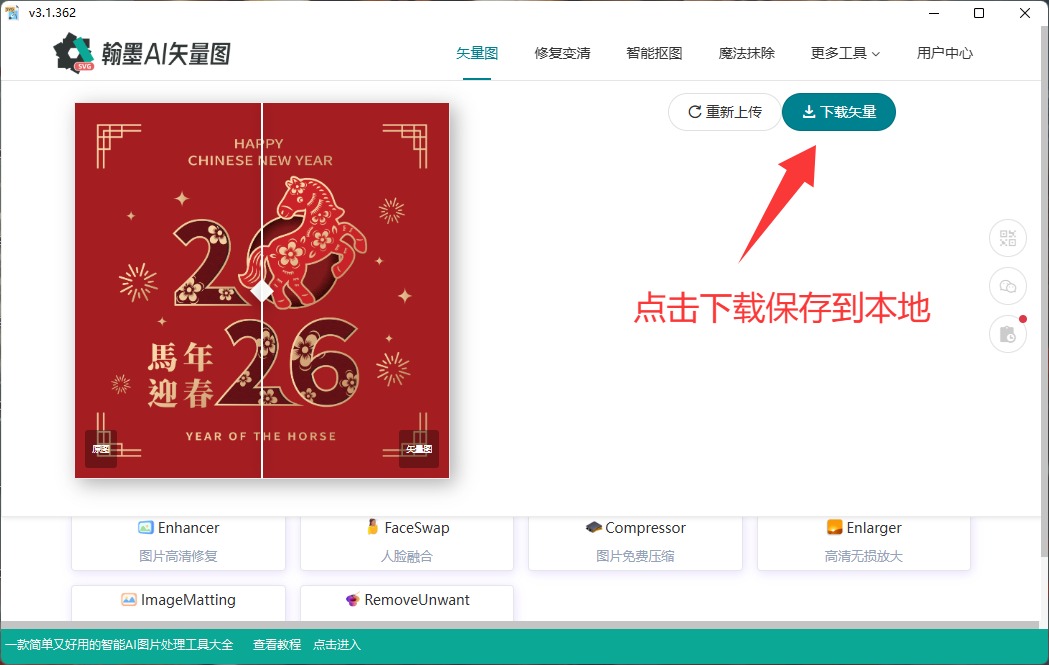
第三步、jpg图片转换EPS矢量图完成后出现如下图所示界面,我们只需要点击右上角的下载按钮将EPS格式文件保存到电脑端本地文件夹。所有生成的矢量图历史记录自动保留24小时,可以在个人中心查找并重复下载使用。
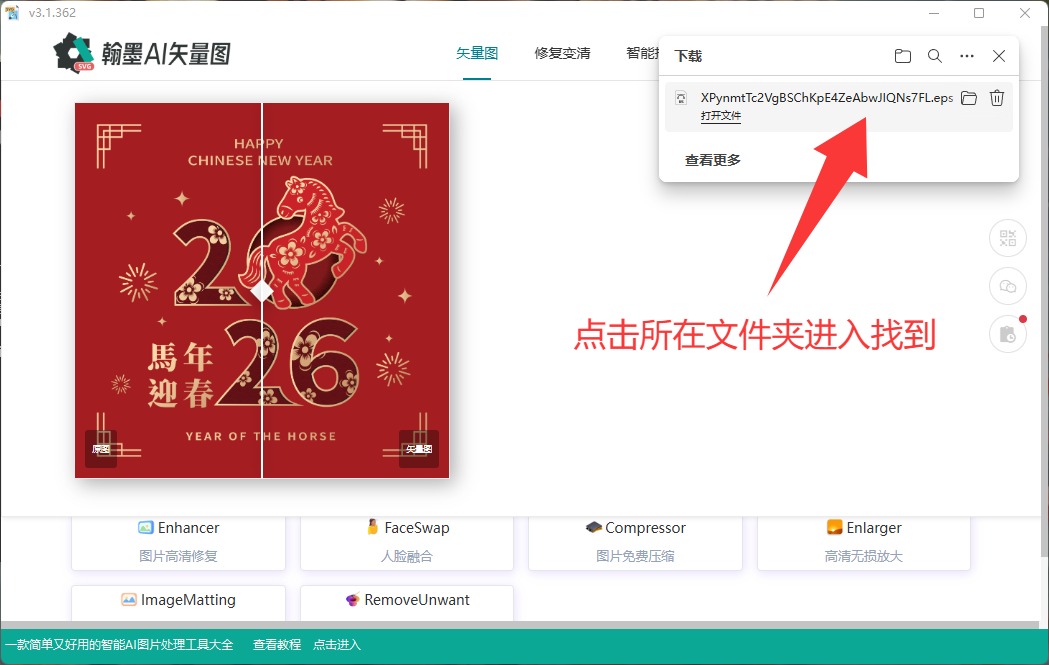
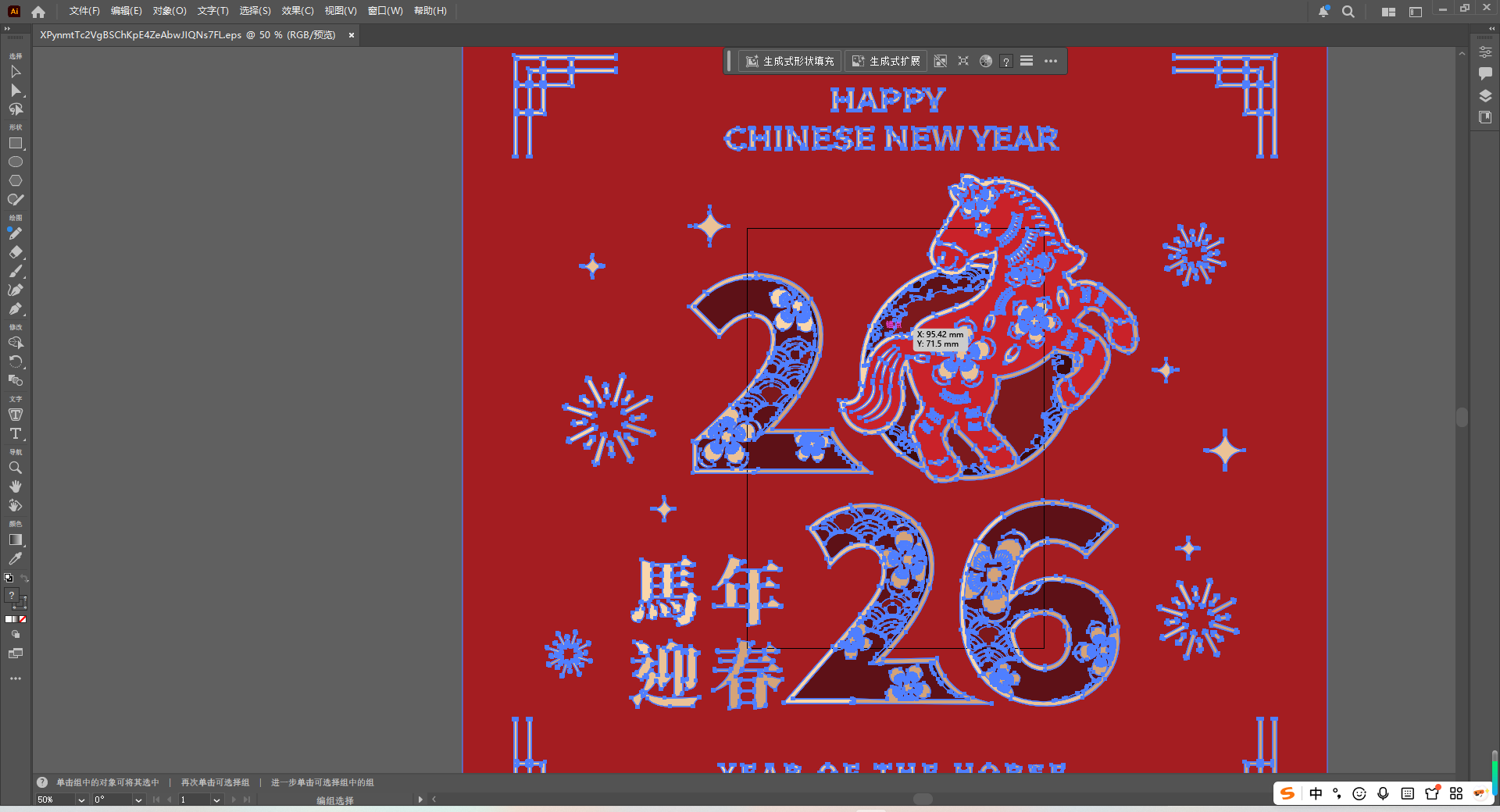
第四步、使用Adobe Illustrator软件打开,可以看到所有的组件都可以选中,并单独对任何一个图形进行修改、移动、删除或者调整线条或者颜色。如果你需要转换其它格式也是同样操作,生成后使用对应的编辑制作工具去处理即可。
有了这个工具,新手小白设计师们可以忽略技术上的考量,便捷地将位图转换矢量图,降低门槛的同时又提高了工作效率,它还有批量转矢量图的功能让一个人也能应对大量的工作量。