痛点即创新点。 今天,我们就来彻底解决这个问题,手把手教你如何使用翰墨AI矢量图转换器,将位图秒变矢量图,让你的科研绘图不仅清晰度拉满,还能任意编辑,真正实现“Nano”级别的精细操作。
一、为什么你的科研绘图急需转矢量图?
在正式教程开始前,我们要达成一个共识:Nature/Science级别的顶刊,几乎没有一张图是位图(如JPG/PNG) 。
位图的缺陷:由像素点构成,放大后出现锯齿,且无法在AI(Adobe Illustrator)或Inkscape中直接编辑线条和颜色 。
矢量图的优势:基于数学公式描述图形,无论放大多少倍,边缘依旧清晰锐利。更重要的是,矢量图中的每个元素(线条、箭头、文字块)都是独立且可编辑的 。
过去,想要把一张PNG格式的显微照片示意图转成矢量图,需要打开AI进行繁琐的“图像描摹”,不仅参数难调,处理复杂颜色块时还经常“翻车”。
而现在,有了翰墨AI矢量图转换器,这个过程被缩短到了三步,耗时不超过10秒。
二、为什么推荐翰墨AI矢量图转换器?
市面上有很多转换工具,但专门针对科研学术场景优化的极少。翰墨AI矢量图转换器凭借其AI驱动的智能描边算法,完美契合科研绘图的需求 :
学术格式全支持:直接输出SVG、EPS、PDF等学术场景高频使用的矢量格式。EPS和PDF是大多数期刊最欢迎的投稿格式,SVG则方便在Office最新版中插入 。
智能识别不粘连:科研图表通常包含复杂的曲线和密集的数据点。翰墨AI能智能分离线条、色块与文字,避免传统转换中“数据线连成一片”的尴尬 。
无限缩放不失真:专为“强迫症”科研人设计,再细的误差线、再小的显著性标记,放大后依然清晰 。
批量处理高效率:写论文往往需要处理几十张图片,批量转换功能让你一次性处理50张图,省时省力 。
三、位图转矢量图方法:三步将“Nano Banana”生成的科研绘图变为可编辑矢量图
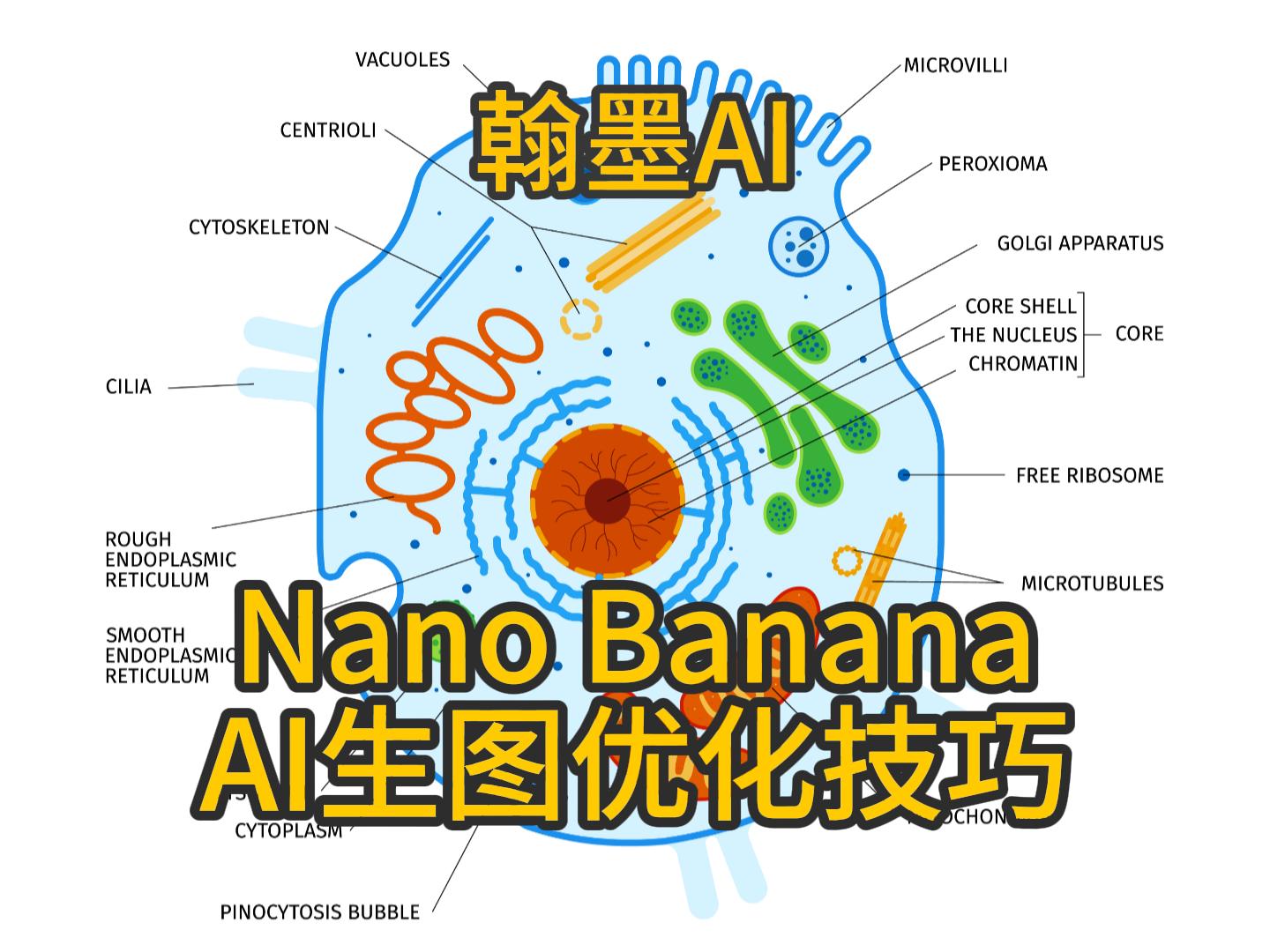
假设我们现在有一张用Nano Banana制作生成的生物结构示意图(JPG格式),我们想把它转为可编辑的矢量图,投稿给期刊。
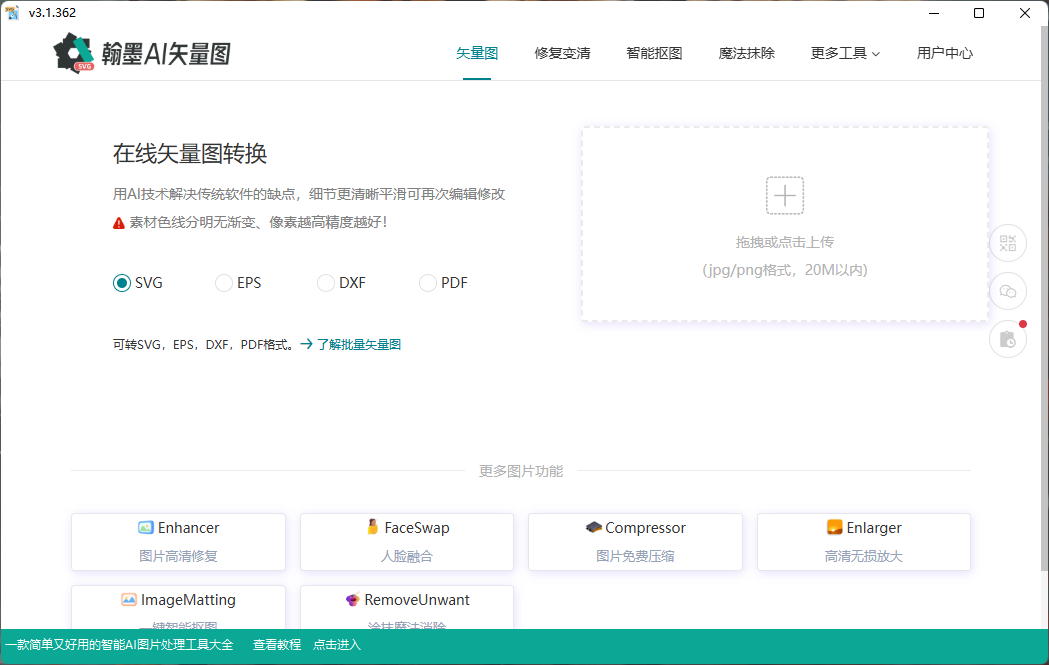
第一步:准备与上传
启动软件:打开翰墨AI矢量图转换器(桌面端或网页端均可,推荐桌面端处理大文件更稳定)。
检查素材:
清晰度:确保你的原图是高清版,线条分明。如果原图本身就是模糊的截图,神仙难救。建议原图分辨率不低于300dpi 。
内容:尽量避免过于复杂的背景渐变。对于科研图来说,白底黑线或简单色块是转换效果最好的 。
上传图片:点击上传区域,选择你的科研图片。软件支持JPG、PNG等常见格式 。
第二步:选择格式与转换
选择输出格式:这是针对科研用途的关键一步。在下拉菜单中,根据你的需求选择:
如果用于投稿,建议选择 EPS 或 PDF 。
如果用于PPT汇报或再次修改,建议选择 SVG(PPT 2016及以上版本支持直接插入SVG并取消组合进行编辑)。
启动转换:点击“开始转换”按钮。此时,翰墨AI的后台引擎开始工作,它会自动分析图片中的线条轮廓、颜色边界,甚至优化原有的噪点和锯齿 。
等待完成:这个过程通常只需要几秒钟(根据图片复杂度,一般在10-30秒内)。
第三步:下载与编辑修改
下载文件:转换完成后,点击下载按钮,将矢量图保存到你的电脑 。
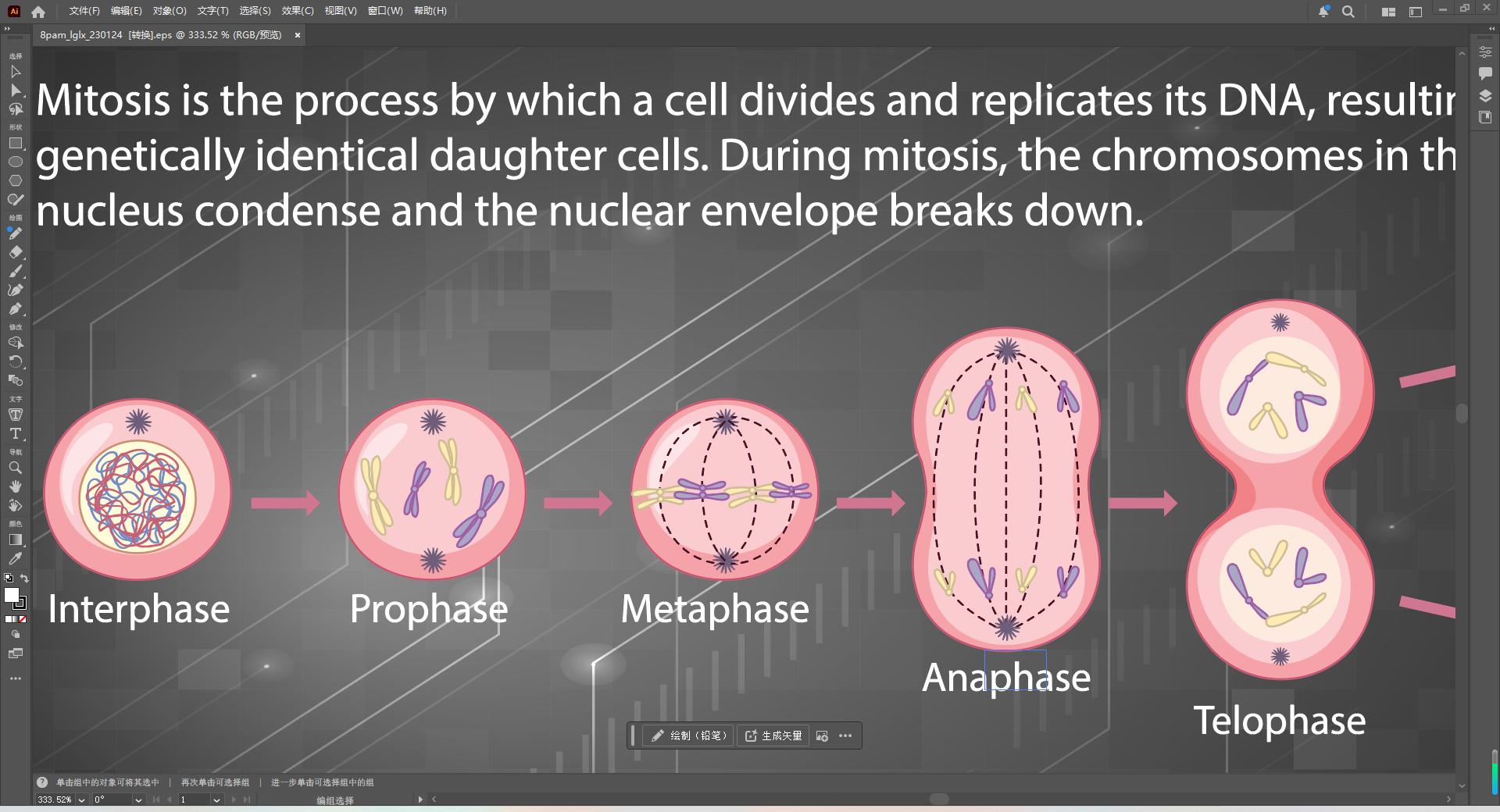
打开验证:使用Adobe Illustrator(AI)或CorelDRAW打开你下载的SVG文件。
见证奇迹的时刻:试着用“直接选择工具”(小白箭头)点击图中的任何一条线或一个色块。你会发现,原本在JPG图中连在一起的背景和纳米球,现在变成了一个个独立的路径 。
你可以随意改变矢量图元素的颜色,从绿色变成科技蓝。调整线条的粗细,让它在打印时更显眼。你甚至可以直接删除背景,只保留香蕉状的纳米颗粒。
四、科研进阶技巧:让矢量图更完美
虽然翰墨AI已经很智能,但在科研绘图中,我们还可以结合后续操作让图片更完美:关于渐变:如果你的原图包含复杂的颜色渐变(例如荧光显微镜的重叠色),翰墨AI转换后可能会将其识别为色块拼接。这是正常现象,因为矢量图本质上是色块的组合。你可以在AI软件中,使用“渐变工具”手动重新填充,恢复平滑过渡 。
关于文字:如果原图包含文字,转换后文字会变成“轮廓”(即图形)。如果需要保留可编辑的文本属性,建议在转换后的AI文件中,手动用文字工具重新输入,以确保字体嵌入符合期刊要求。
关于批量处理:写大论文时,如果需要把几十组数据图统一格式,直接使用翰墨AI的批量转换功能,将所有图片一键导出为SVG或EPS格式,再导入AI进行统一排版和调色。