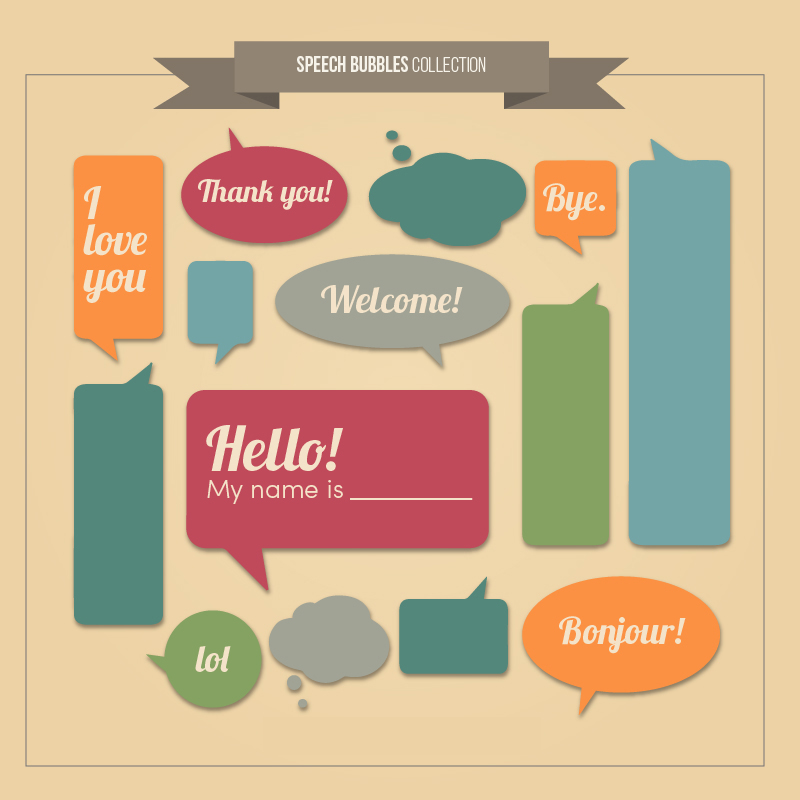
常见使用场景:
一、APP / 网页 UI
聊天界面气泡、消息提示框;按钮提示、悬浮说明、新手引导气泡;通知弹窗、评论框、私信图标。
二、平面设计与排版
海报、宣传单里的对话、吐槽、标语框;漫画、条漫、四格漫画的对话气泡;PPT、信息图表里的重点说明框。三、图标与标识系统
消息、私信、客服、反馈类功能图标;小程序、网站导航里的对话类小图标。四、产品与物料
贴纸、表情包、手账素材;名片、文创、周边印刷图案;视频字幕框、直播弹幕框样式。五、教学与演示
课件里的人物对话、知识点提示框;流程图、思维导图里的备注气泡。
那么设计师在做好这个气泡对话框素材的时候,要怎么样将它转换出矢量图SVG、EPS或者PDF格式用于网页展现或者实体物料印刷需求,这个时候我们只需要将做好的设计图案从psd软件里面导出jpg或者png格式位图,然后打开翰墨AI矢量图转换器工具,选择需要的矢量图输出格式,然后上传你的位图即可一键在线自动生成。具体操作如下所示
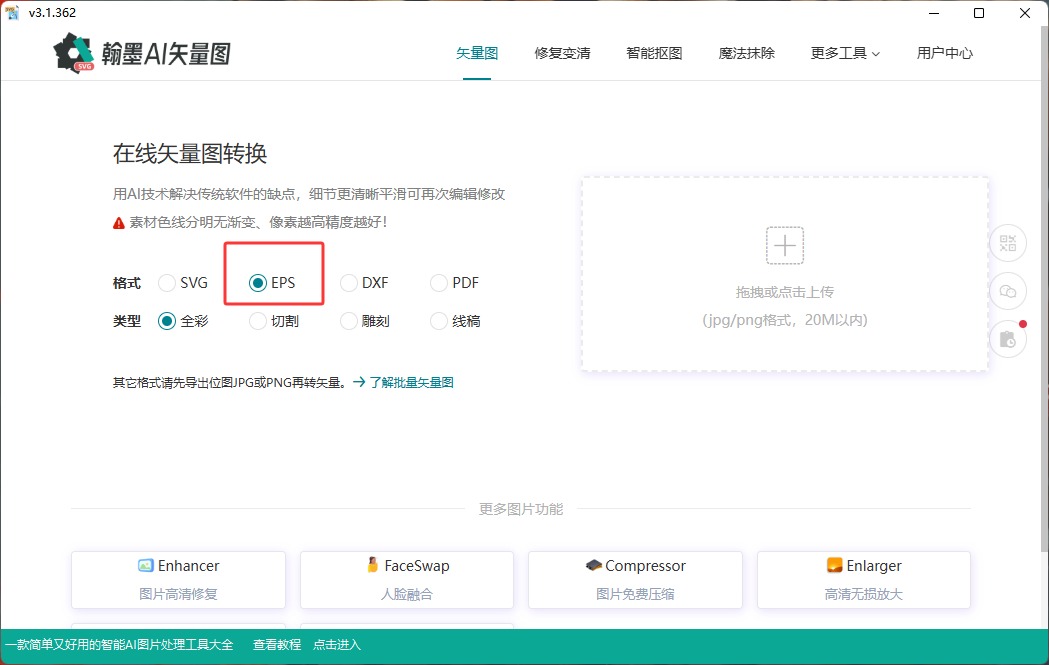
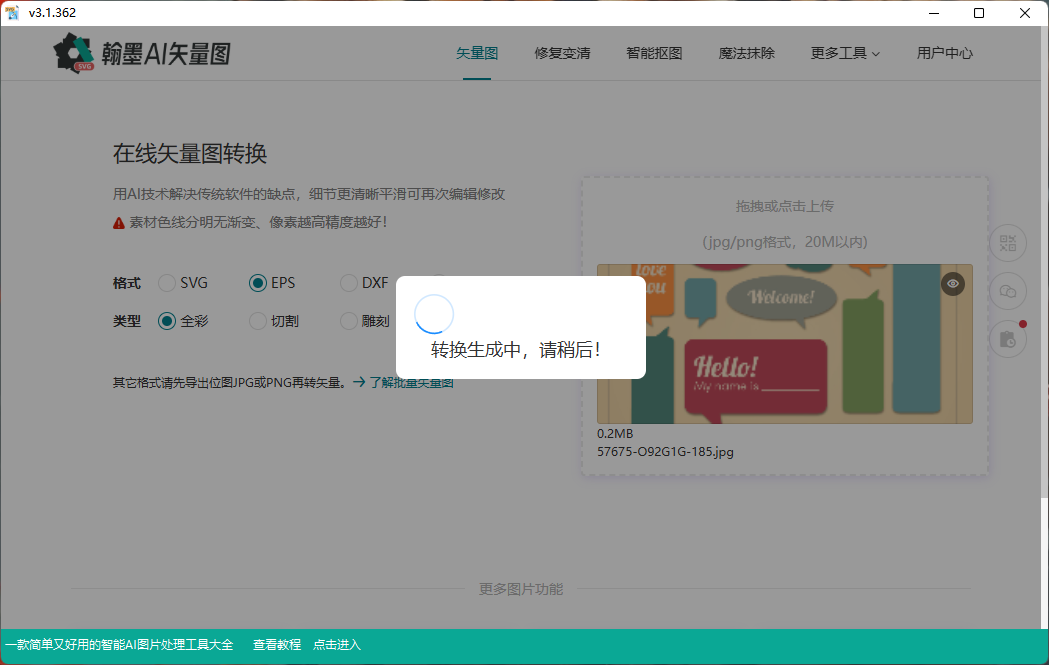
选择需要的输出格式,这里我们以EPS为例,假设用户后期需要对原图进行编辑修改,EPS的话也方便部分印刷设备导入,模式的话默认全彩即可
上传位图,翰墨AI矢量图转换器自动执行转换工作,这里静等片刻即可,请勿刷新或者关闭网页或者软件。这个转换时间的长短根据原图素材的复杂程度和图片大小而定;
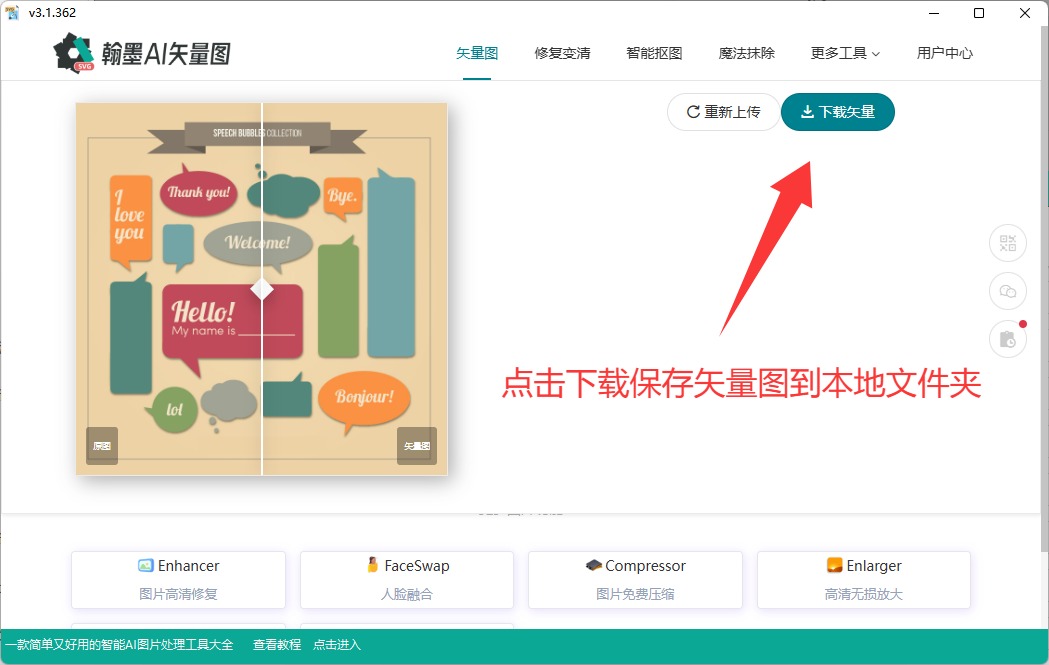
成功将jpg图片转成矢量图EPS后,我们只需要点击下载按钮将矢量化文件保存到电脑本地文件夹,如下图所示
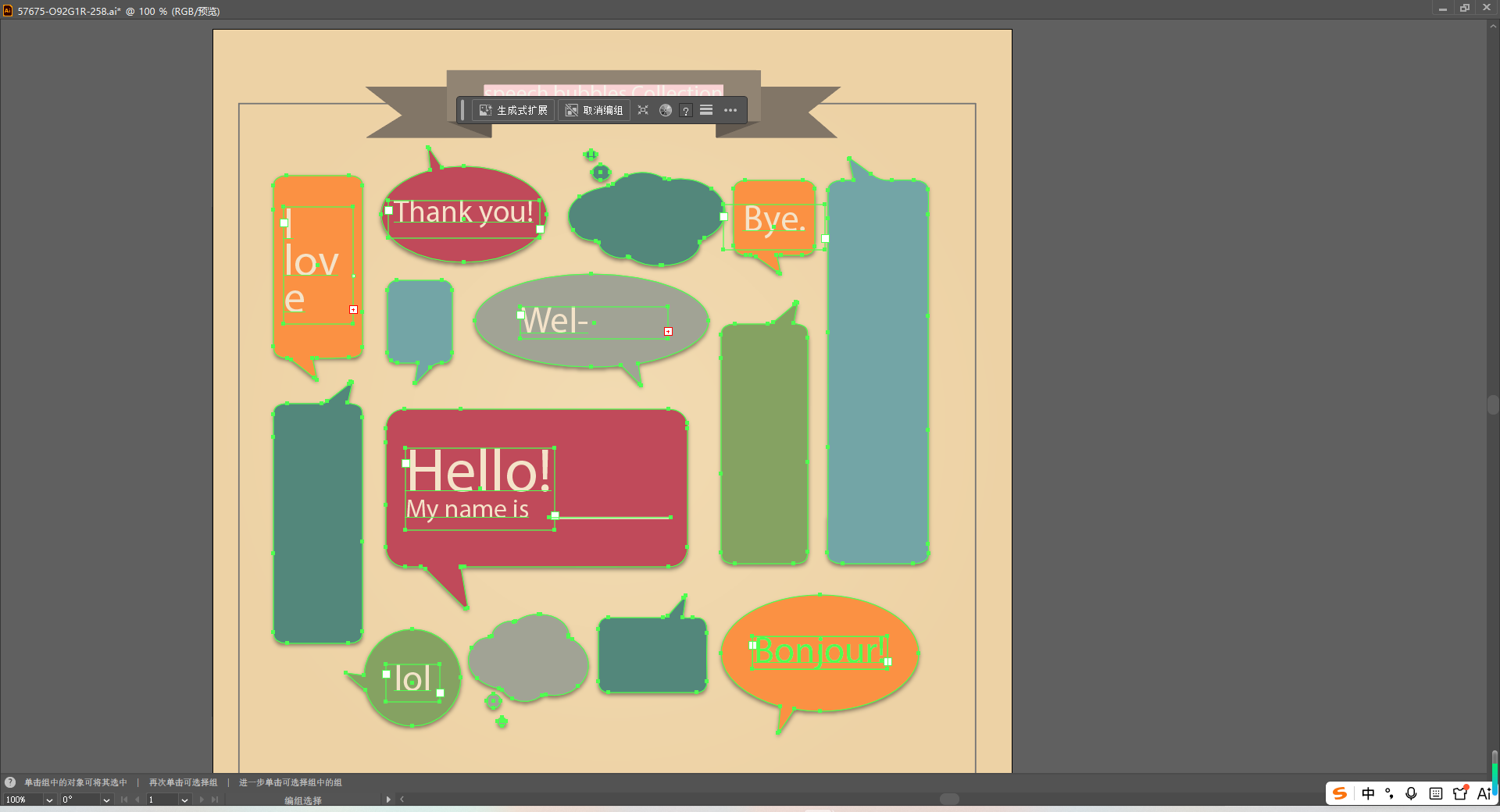
然后我使用Adobe Illustrator软件打开查看一下,可以发现转换后的画面效果与原图质感基本一致,颜色、线条细节都是非常清晰饱满,各个组件都是可以单独删减或者修改。
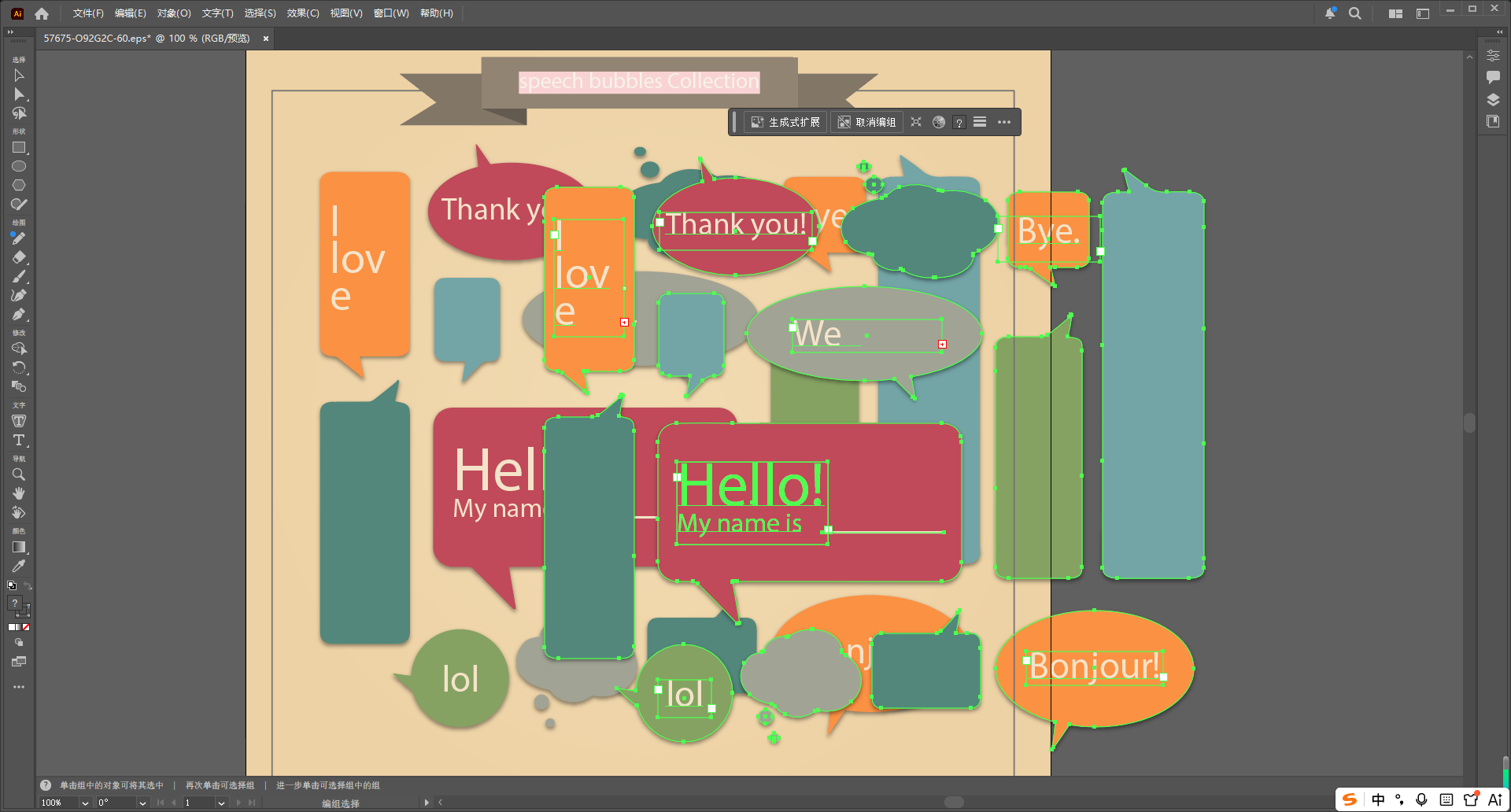
针对部分用户需要.ai格式的,其实这个也是超简单,只需要在Ai软件里面选择导出另存为选定.ai格式即可,比如我们这个演示的效果图导出.ai格式,效果也是一样的好。