
adode Ilustrator设计软件自带临摹功能可以将简单的位图转为矢量图格式,面对复杂图形就会感觉非常吃力生成的效果也不理想,翰墨AI Ilustrator矢量转换插件原生支持Ai软件内部使用,可以直接读取软件内的图层一键在线生成矢量图svg、eps、pdf和dxf格式,生成后(SVG/EPS)可直接置入软件进行编辑修改,同时素材支持本地上传生成矢量化图像后也可以置入软件或者导出到电脑本地文件夹,非常方便且高效,支持2017-2026版本兼容性强。
使用方法
1、下载后点击安装翰墨AI插件程序;安装插件前确保Aadode Ilustrator软件完全处于关闭未启动状态。
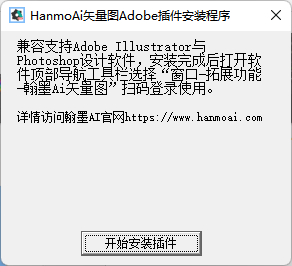
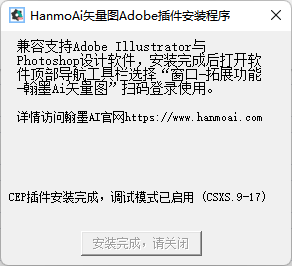
提示安装完成后点击右上角“X”关闭界面;
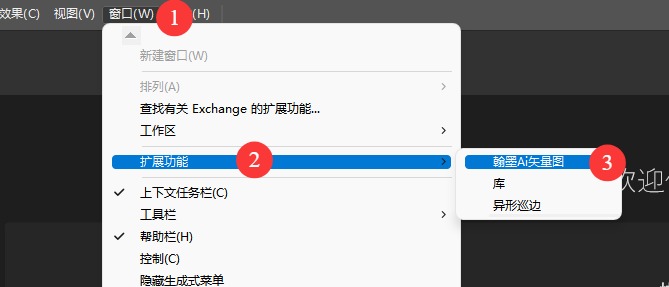
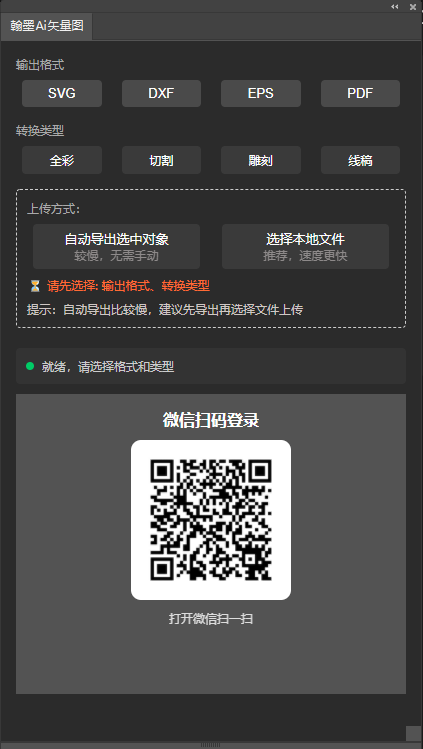
2、重新打开adode Ilustrator软件,在导航栏依次找到“窗口-拓展功能-翰墨Ai矢量图”,显示插件主界面(如下图2),手机微信扫码登录;
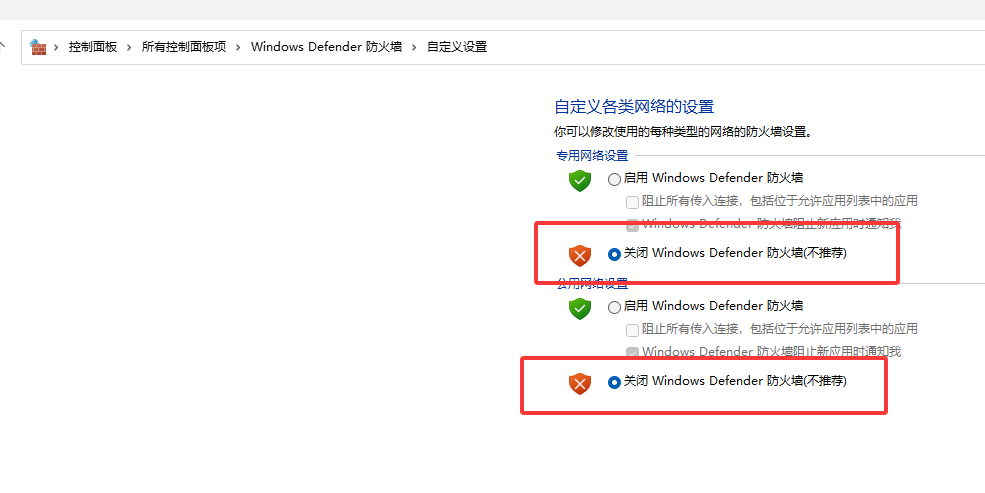
如果在菜单栏没有找到上图所示的插件模块,请尝试关闭软件后找到系统的防火墙,将防火墙全部关闭后重新打开软件查看;
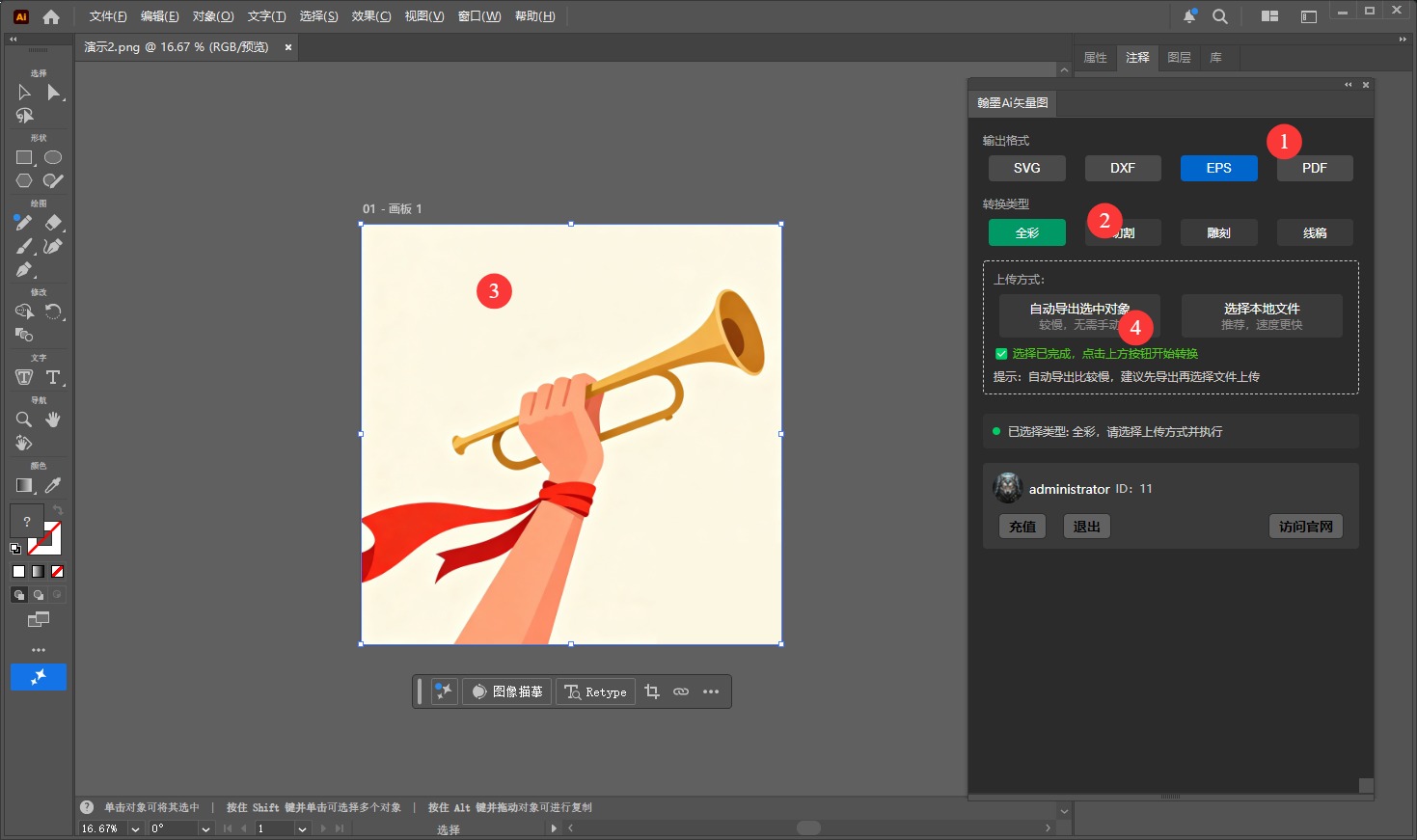
3、置入位图后根据序号依次选择输出格式、类型、点击图层(必须选定图层)、选择转换方式(直接读取图层或者本地上传,演示为直接读取图层);插件自动上传图层到服务器端生成转换,过程中请勿进行任何操作;
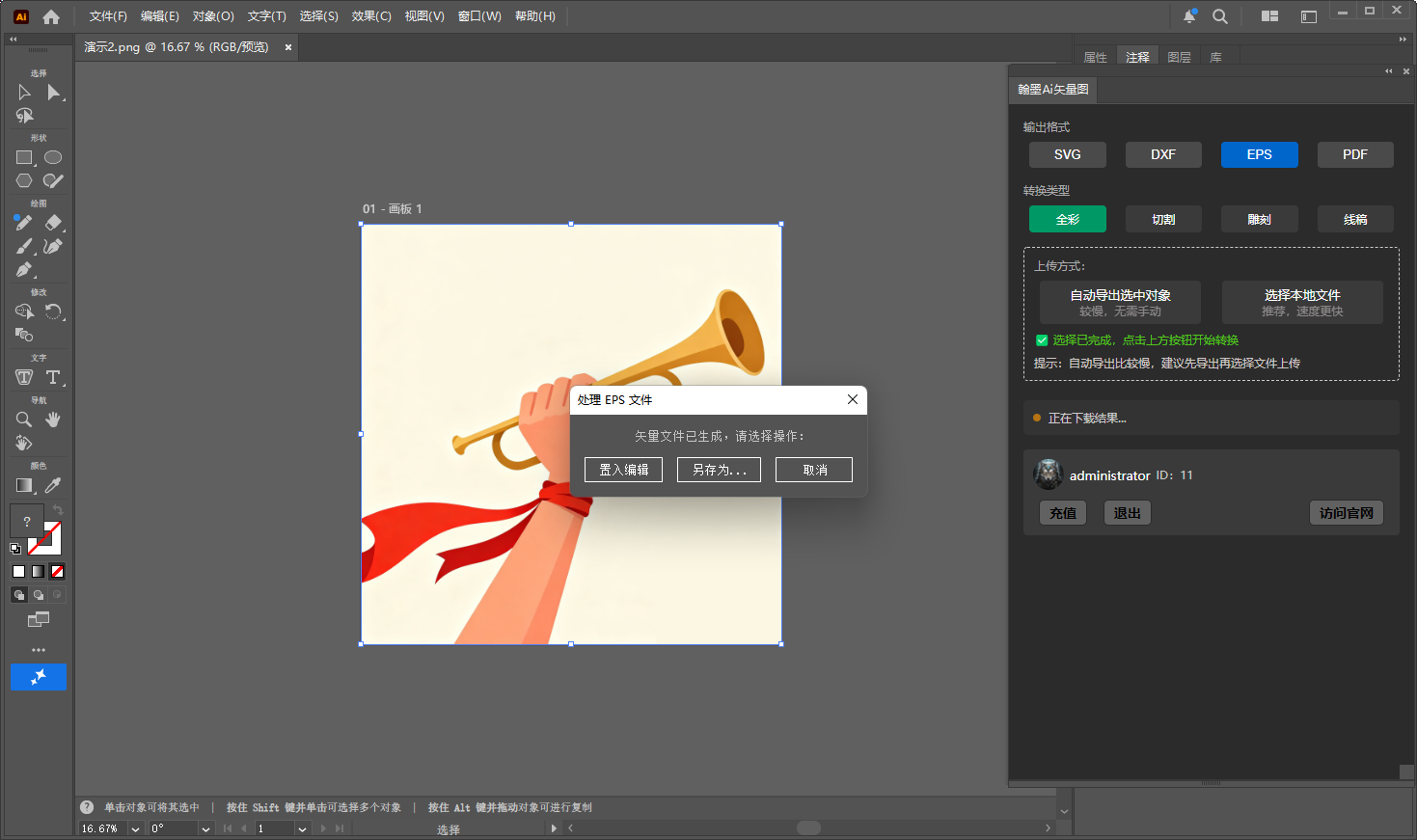
4、生成完毕后我们可以选择置入软件或者另存为本地;
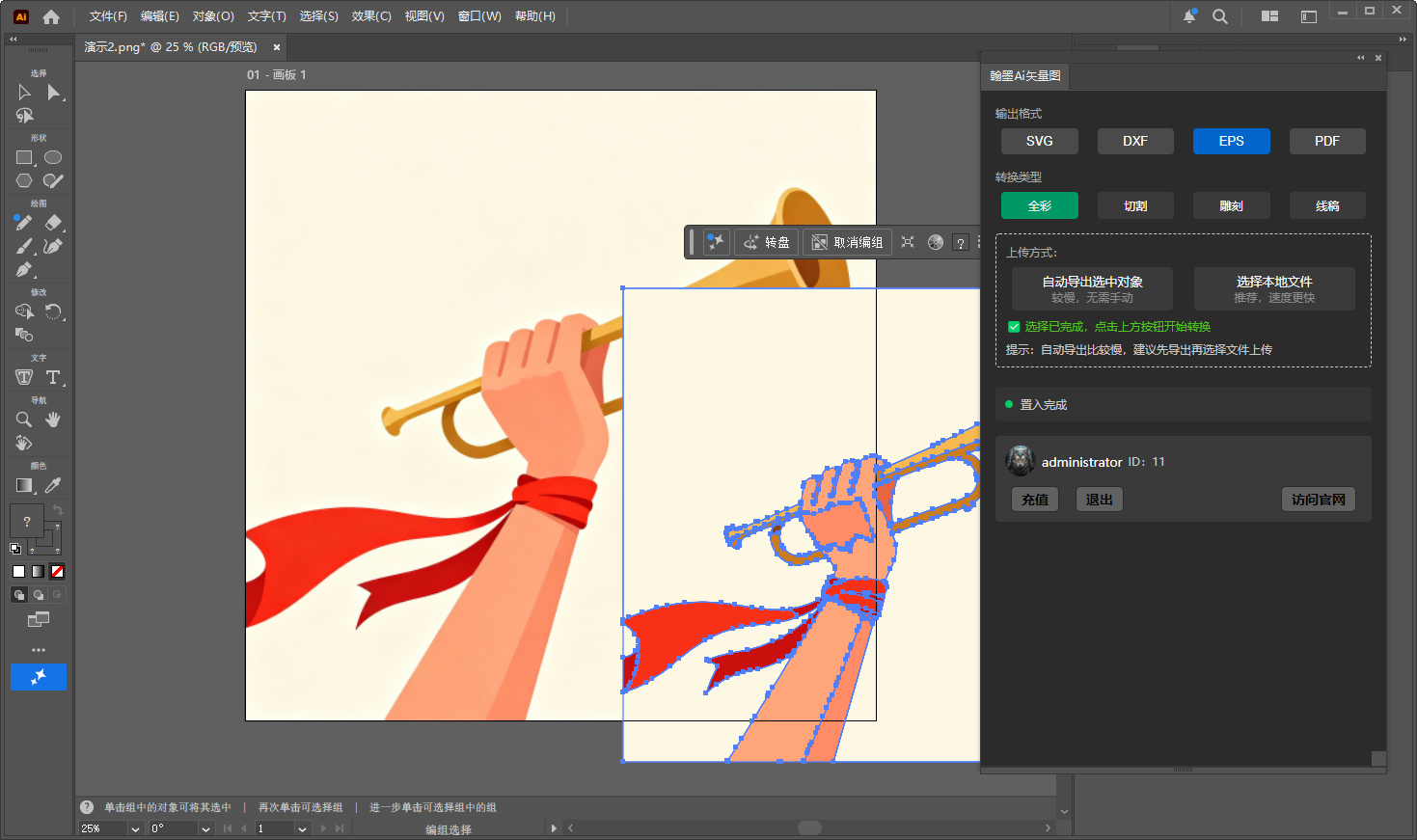
5、这里我们演示为置入软件,会发现原位图和生成后的矢量图同时在一个画面上,可以将不需要的位图删除然后再对矢量文件就行处理。
如果素材上传方式选择本地文件则无选定图层操作步骤,直接一键在线转换,必须要注意的是一经上传会自动执行转换,务必先选定需要输出的格式和类型。