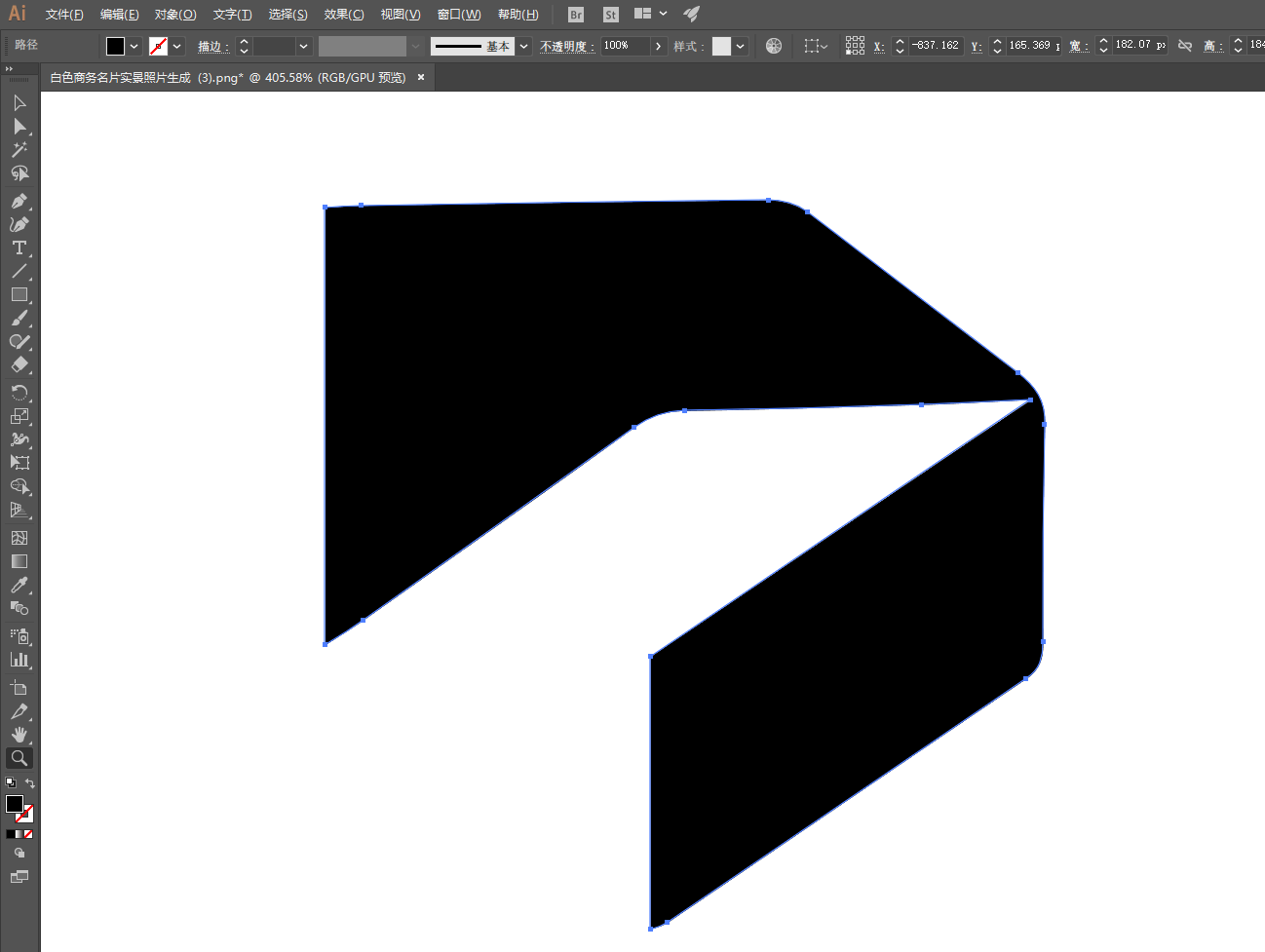
名片印刷对精度的要求极高。名片印刷品通常要求600dpi左右的精度,远高于普通印刷品的300dpi标准。名片的尺寸只有9cm×5.4cm左右,Logo在这么小的面积上呈现,任何微小的模糊都会被放大。
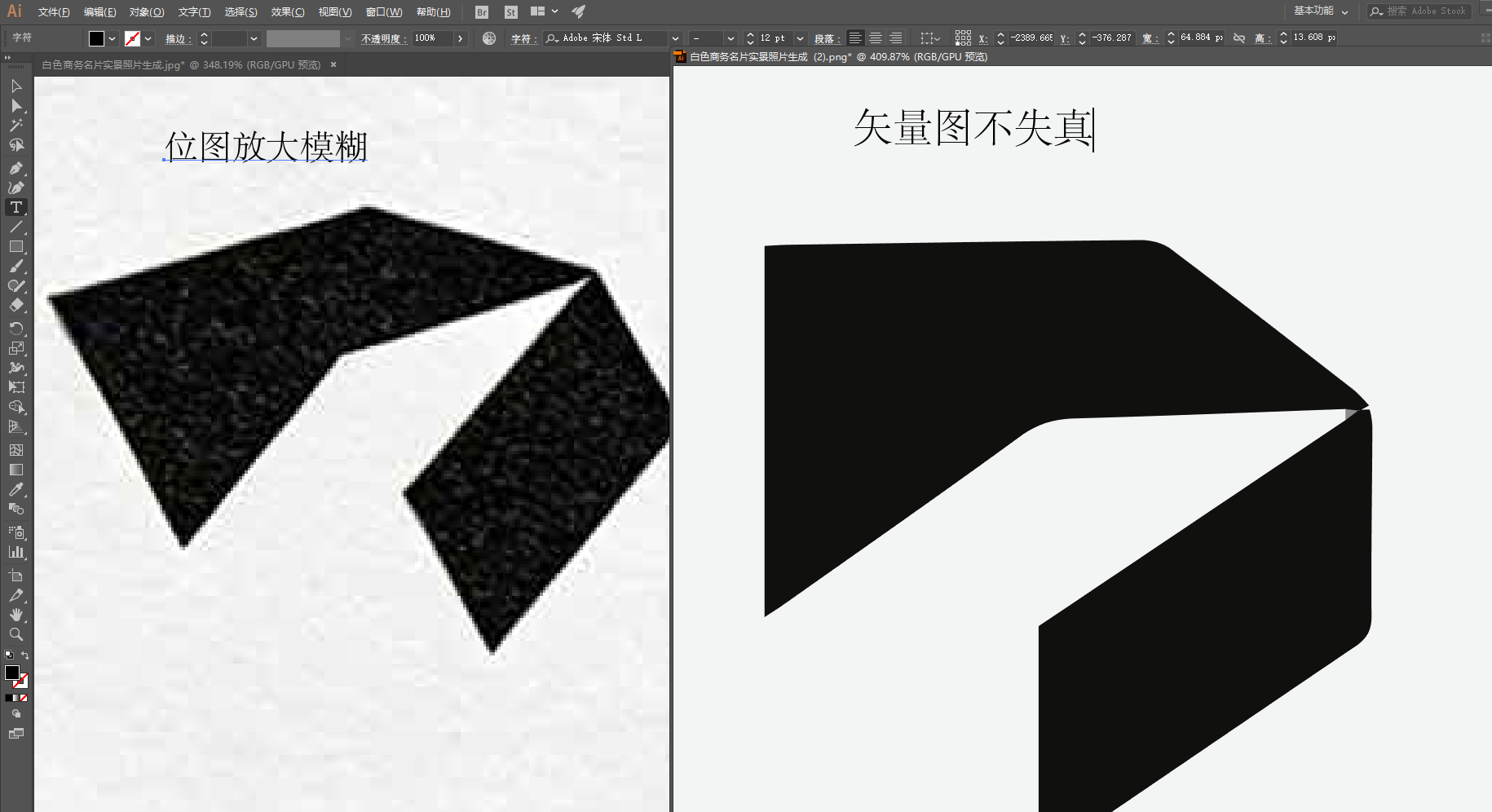
位图(JPG、PNG) 由像素点构成。一个从网站上下载的Logo图片,通常只有72dpi,放大到名片印刷所需的精度时,像素点被拉伸,边缘必然出现锯齿和模糊。更关键的是,位图无法被印刷设备直接识别为可编辑的图形,印刷厂拿到JPG格式的Logo,只能“照着印”,无法做任何精度优化。
矢量图则完全不同。无论将它放大到广告牌还是缩小至名片,边缘始终平滑锐利。矢量图天生满足印刷厂300dpi以上的输出精度要求,不存在分辨率不足的问题。
印刷厂接收矢量文件的硬性要求:
格式:首选 AI、EPS、PDF 矢量格式
色彩:CMYK 印刷色彩模式
字体:文字必须转曲(转为轮廓),防止印刷厂因缺少字体导致乱码
二、客户给的Logo是JPG,怎么办?
实际工作中,设计师从客户那里拿到的Logo往往是以下几种情况:客户从公司旧网站上下载的Logo,是72dpi的JPG
客户用手机拍的宣传册上的Logo,是照片JPG
客户从微信聊天记录里翻出来的Logo,已被反复压缩,模糊不清
客户用AI工具生成的Logo,导出的是PNG位图
这些JPG/PNG位图Logo,无法直接用于名片印刷。
三、传统做法:手动描摹,耗时且效果不稳
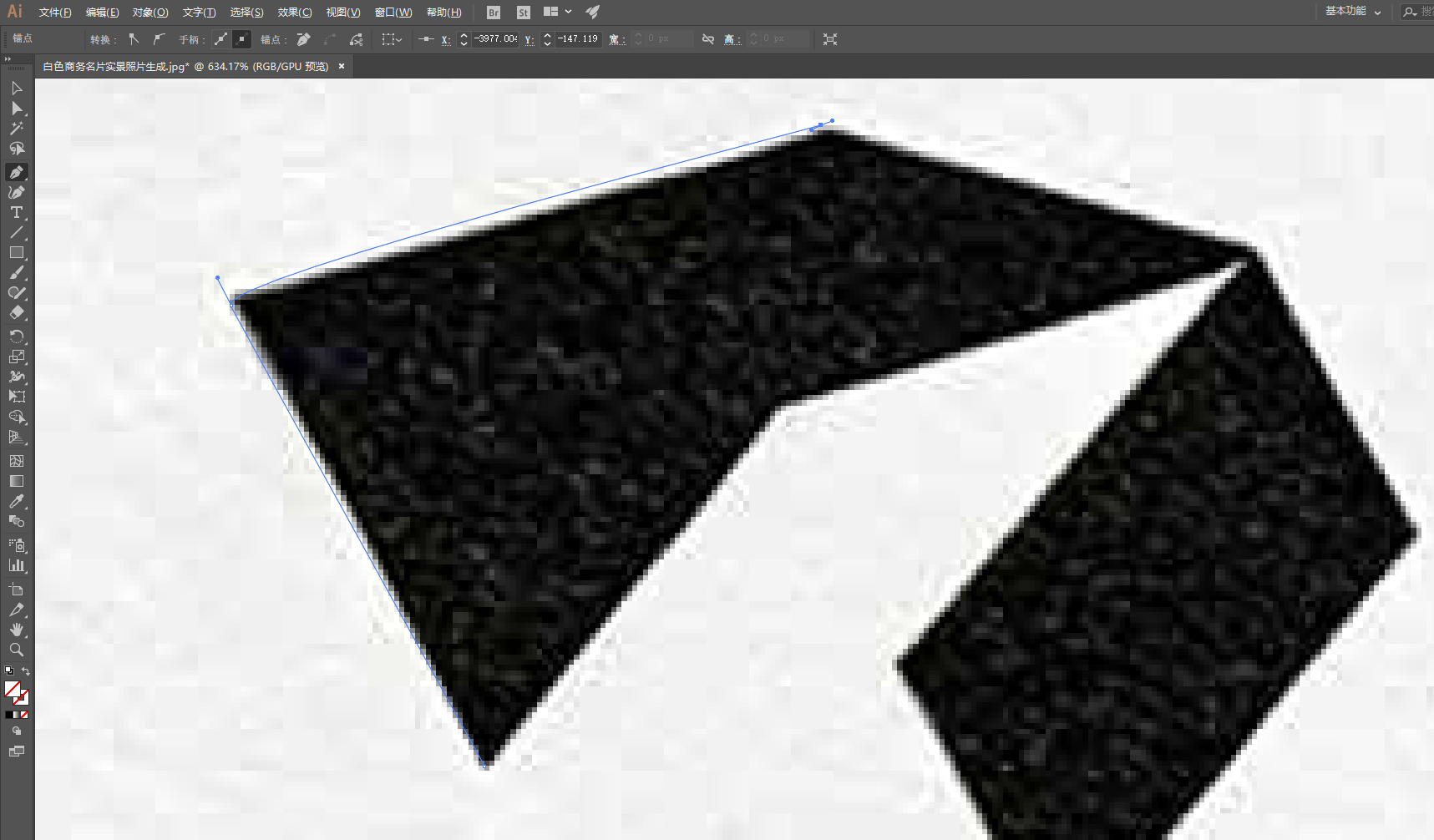
在过去,如果只有一张JPG格式的Logo图片,要把它变成可印刷的矢量文件,唯一的办法就是手动描摹。
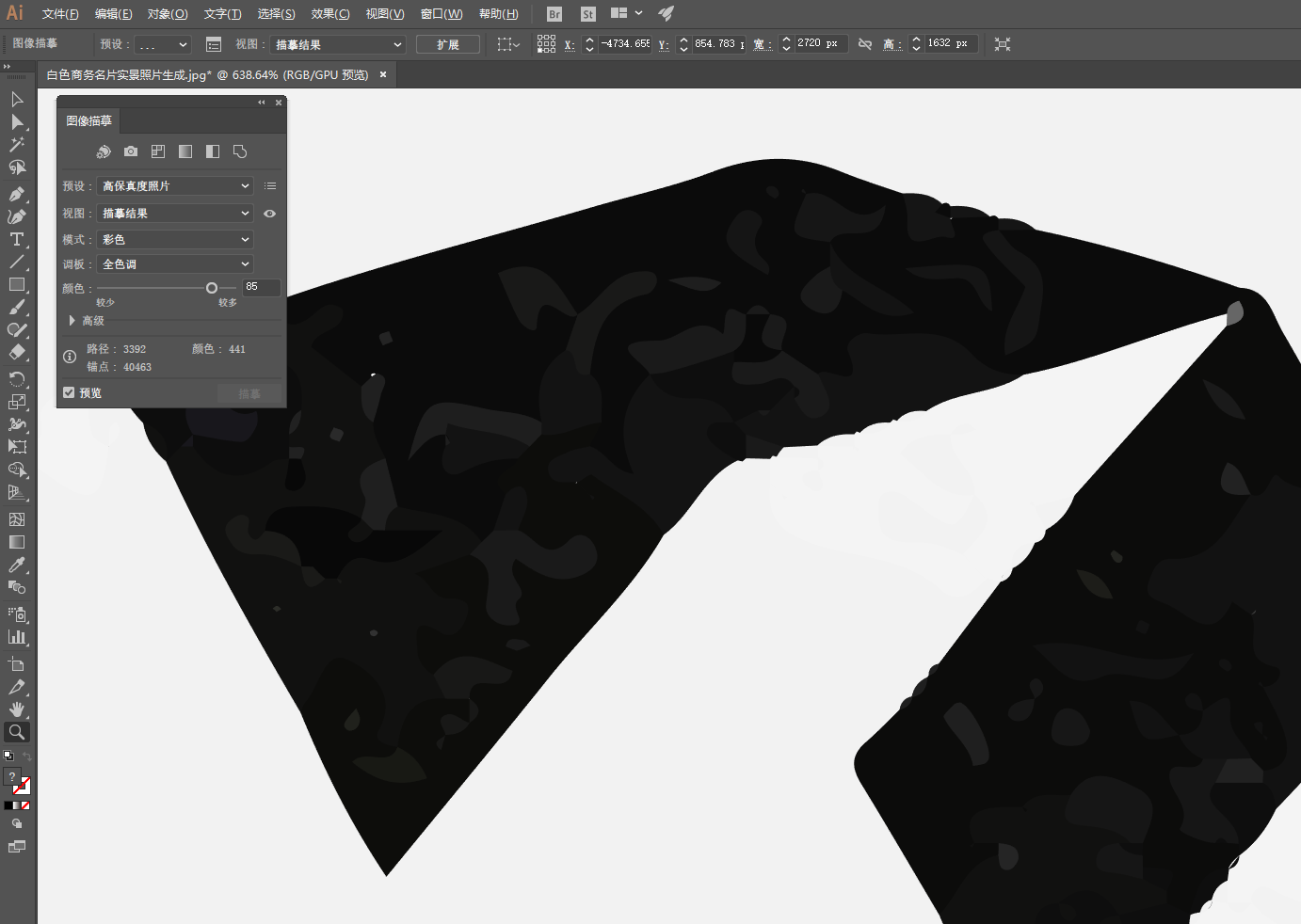
将JPG导入Adobe Illustrator作为底图,使用钢笔工具沿着Logo的每一个字母、每一条曲线、每一个图形轮廓,一个节点一个节点地手动勾勒出所有路径。或者使用AI的“图像描摹”功能,选择“黑白徽标”或“高保真照片”预设进行自动追踪。
手动描摹的问题很明显:
极其耗时:一个包含图形和文字的品牌Logo,手动描摹可能需要数小时
精度依赖操作者水平:复杂曲线难以100%还原
图像描摹效果不稳定:遇到复杂Logo,边缘糊成一团,细节全部丢失
四、翰墨AI:Logo一键转矢量,名片印刷直达
翰墨AI矢量图转换器专为这类场景设计——将JPG、PNG格式的Logo图片,一键转换为EPS、PDF、SVG等矢量格式,直接用于名片印刷。翰墨AI采用全智能AI图片处理方式,可以将JPG、PNG位图转换为矢量图,输出SVG、EPS、DXF、PDF等格式。智能AI引擎自动识别图片上的线条、颜色参数,将像素点重绘为几何路径。转换后的矢量图放大数千倍仍颜色艳丽、边缘清晰不丢失细节。生成的EPS文件不会因为缩放而失去清晰度。
核心优势:
1. 输出EPS/PDF矢量格式,印刷厂直接收。 EPS是印刷行业广泛使用的矢量格式,适用于图形、标志的印刷需求。PDF则是印刷厂首选的矢量交付格式。翰墨AI支持这两种格式输出,转换后直接发给印刷厂即可。
2. 支持CMYK色彩模式。 名片印刷必须使用CMYK模式。翰墨AI转换后的矢量文件可在Illustrator中直接调整为CMYK模式,确保印刷色彩精准。
3. 文字自动转曲。 如果Logo中包含文字,转换后的矢量文件中文字已转为独立轮廓路径。印刷厂打开文件时不会因缺少字体而出现乱码。
4. 支持批量处理。 翰墨AI单次最高支持50张图片批量转换。如果需要同时处理多个客户的名片Logo,一次上传全部搞定。
5. 多端适配,灵活使用。 翰墨AI提供了网页版和电脑桌面端。还有无缝集成在Photoshop、Illustrator和CorelDRAW内部的插件版本,设计师无需切换软件即可完成转换。
五、实操教程:三步将JPG Logo转为名片印刷矢量文件
第一步:准备素材,打开工具
将客户提供的Logo保存为JPG或PNG格式。原图越清晰,转换效果越好。素材色线分明、无渐变、像素越高,转换精度越高。打开翰墨AI矢量图转换器(网页版或桌面端均可)。
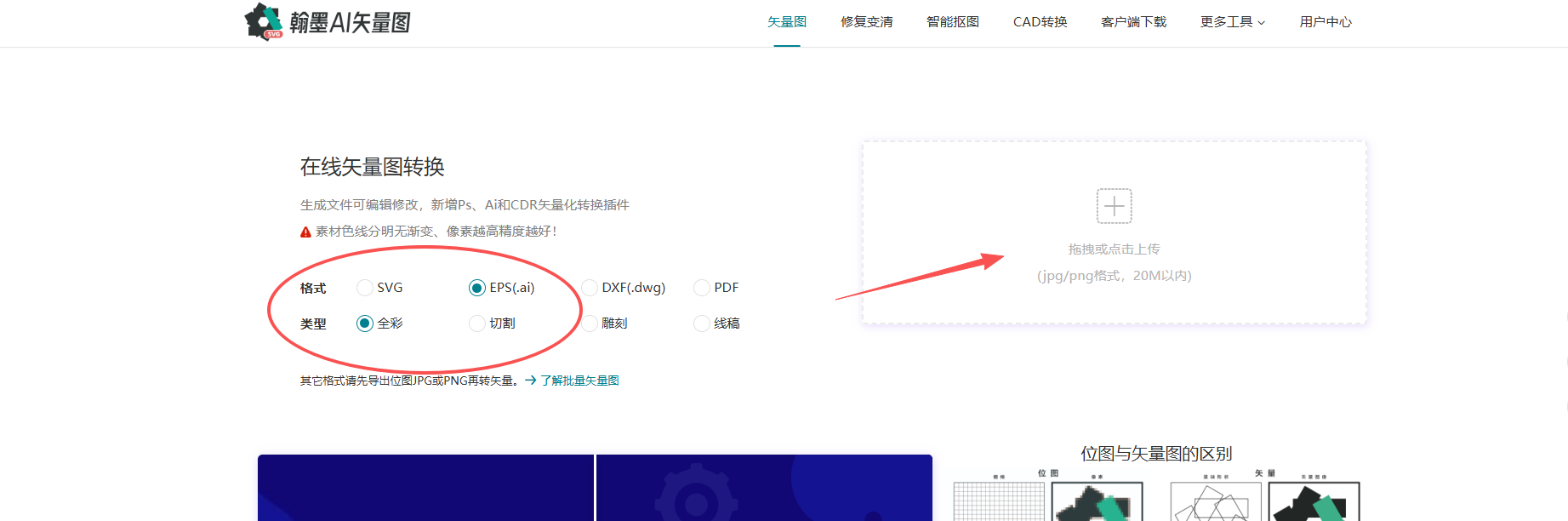
第二步:选择EPS或PDF格式,上传图片
在软件主界面选择输出格式——用于名片印刷,建议选择EPS或PDF格式。选好格式后,点击上传按钮,将Logo图片添加进来。
第三步:AI自动转换,下载使用
等待AI自动识别转换,过程中请勿刷新或关闭页面。完成后下载矢量文件。
验证效果:用Adobe Illustrator打开下载的EPS或PDF文件,放大数倍查看——边缘清晰锐利,毫无锯齿。检查色彩模式是否为CMYK、文字是否已转曲。确认无误即可直接发给印刷厂制版印刷。