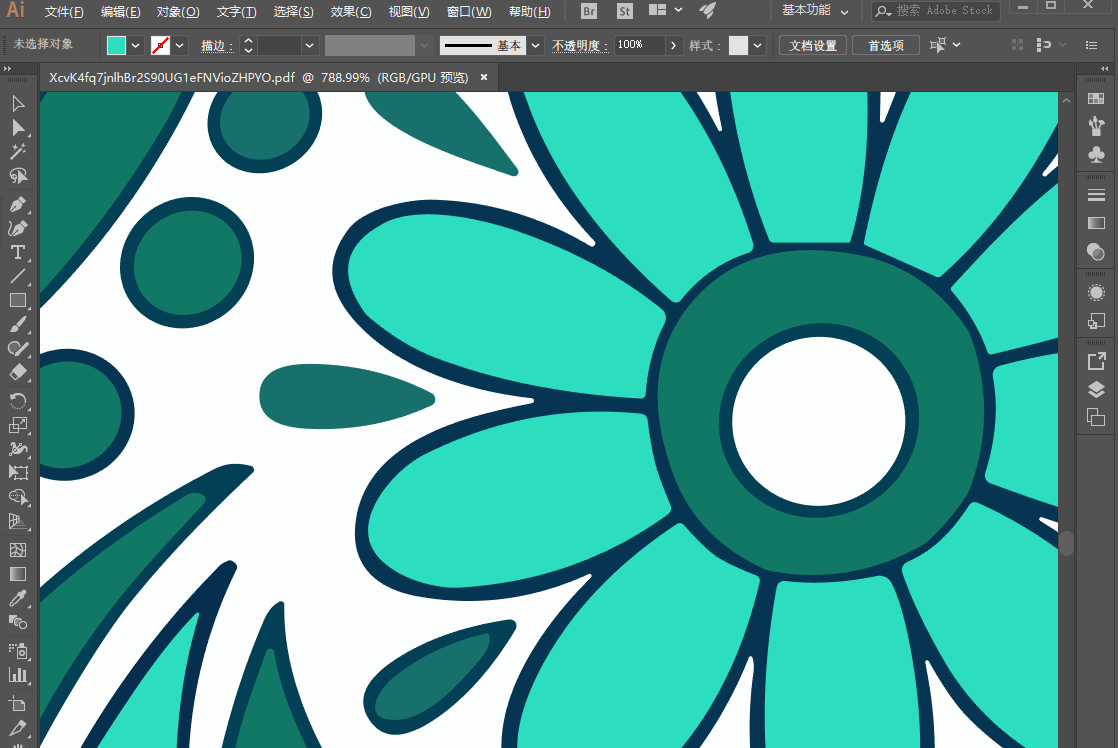
日常工作中,图片转PDF几乎人人都会遇到——合同扫描件要归档、设计作品集要提交、产品图册要发给客户、多页简历要投递等等,需求五花八门,工具也是层出不穷。 市面上图片转PDF的工具少说几十款,从桌面软件到在线网页,从手机App到系统自带功能,到底哪个好用?选错了工具,轻则转换后图片模糊、排版混乱,重则敏感文件被上传到不安全的服务器。
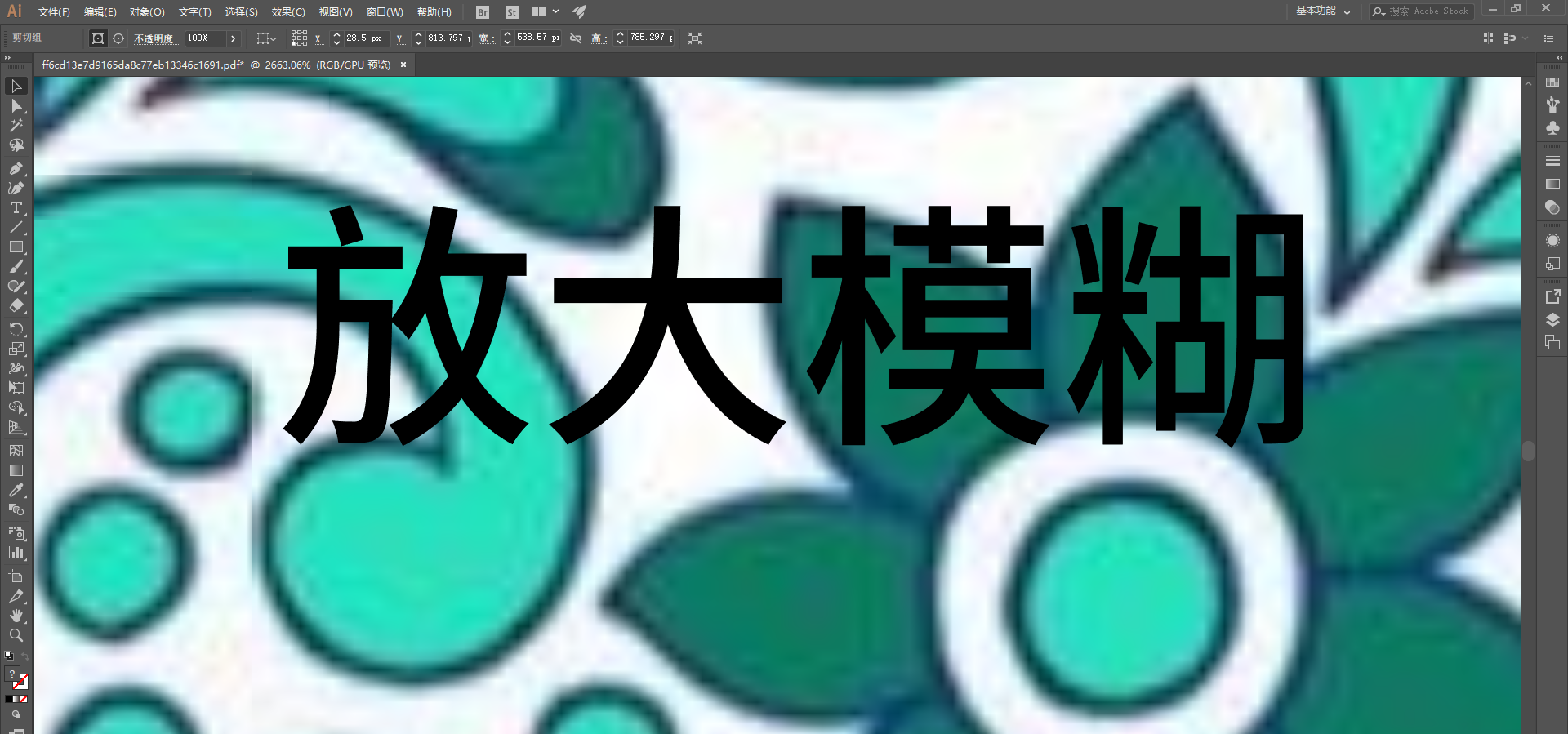
4种常见方法实测对比:
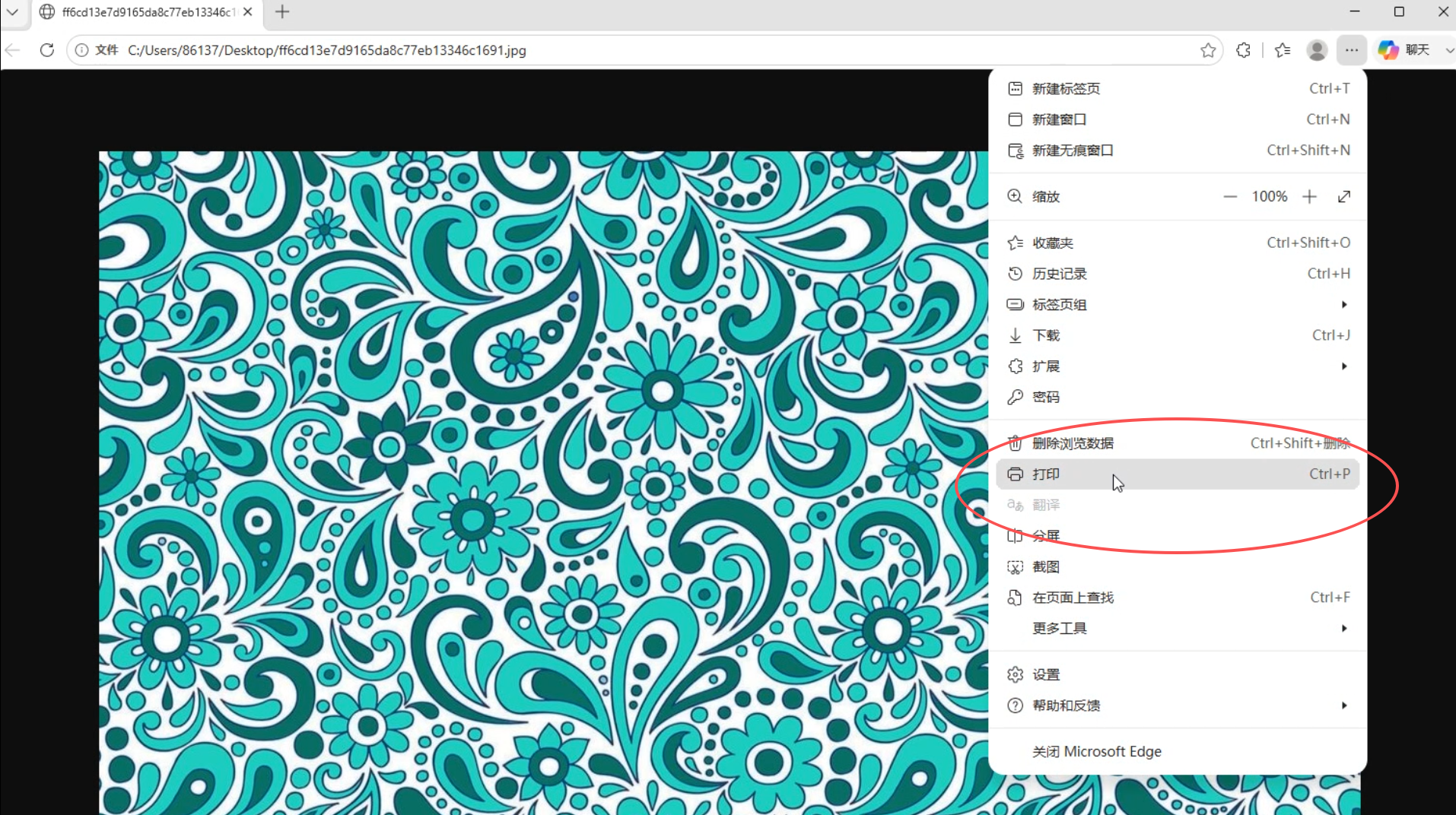
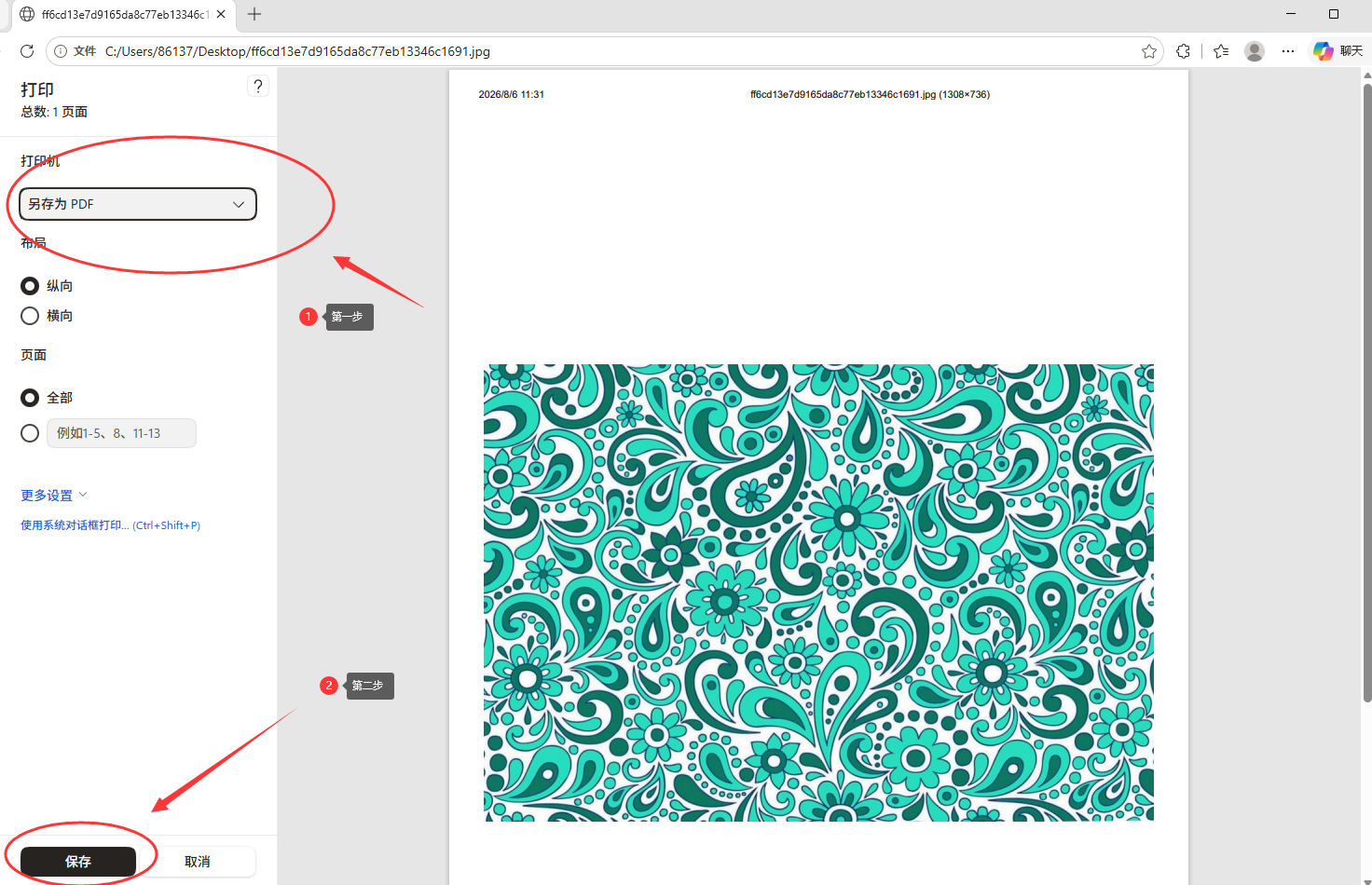
方法一:浏览器打印→另存为PDF
操作方式:把图片拖进浏览器,按 Ctrl+P 打印,选择“另存为PDF”,点击保存。
问题:浏览器打印功能通常默认低分辨率输出,原图再清晰,经过浏览器“打印”这一道工序,清晰度都会大幅下降。
方法二:Word插入图片→另存为PDF
操作方式:把图片插入Word文档,然后“另存为PDF”。
问题:Word默认PDF导出,自动将所有图片压缩,会造成明显锯齿、色块或细节丢失。即使在Word里看图片挺清楚,一导出PDF就变模糊。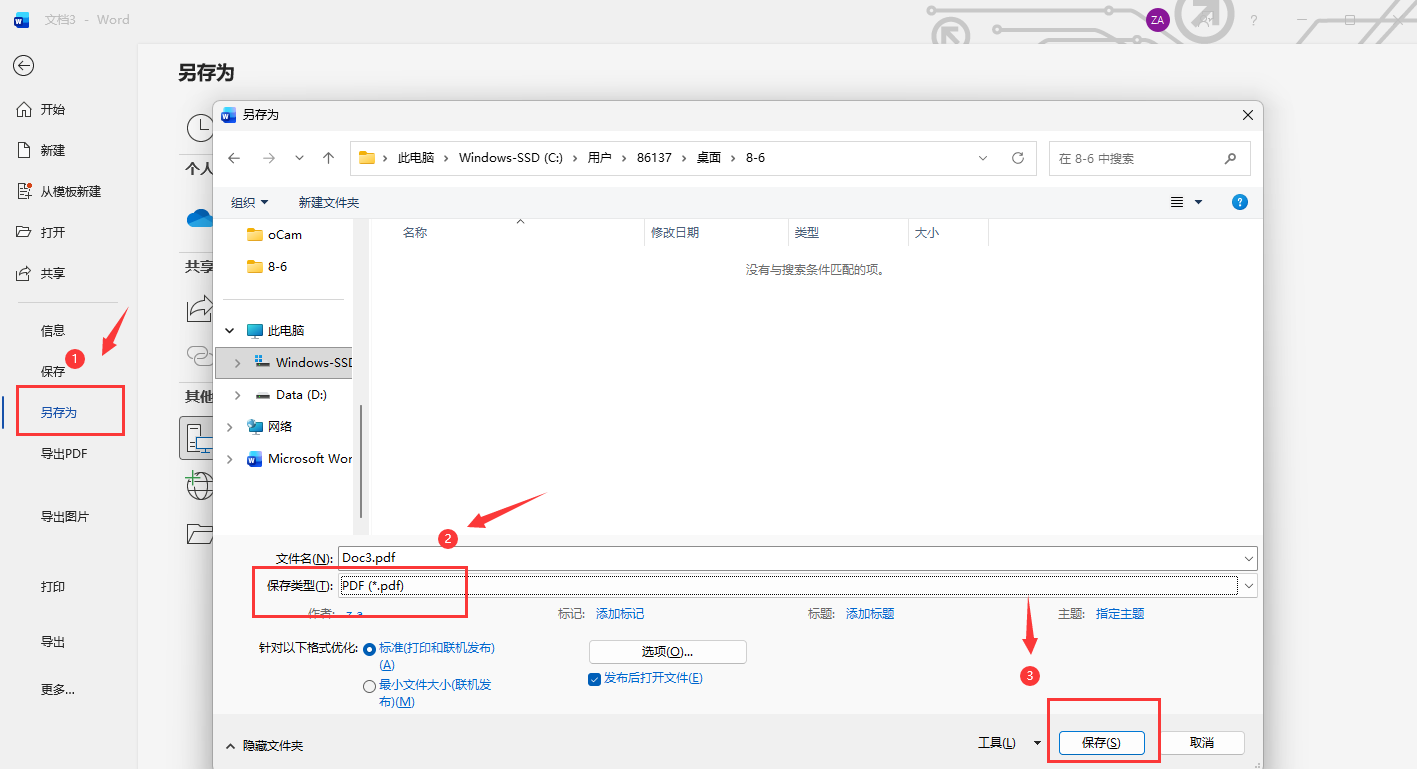
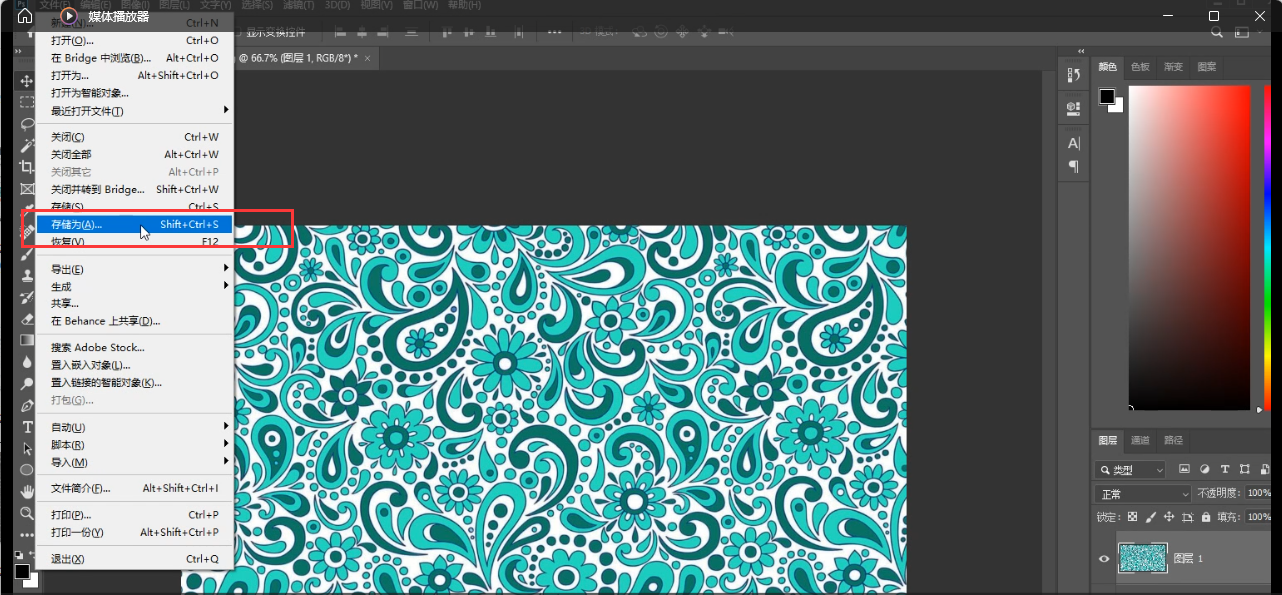
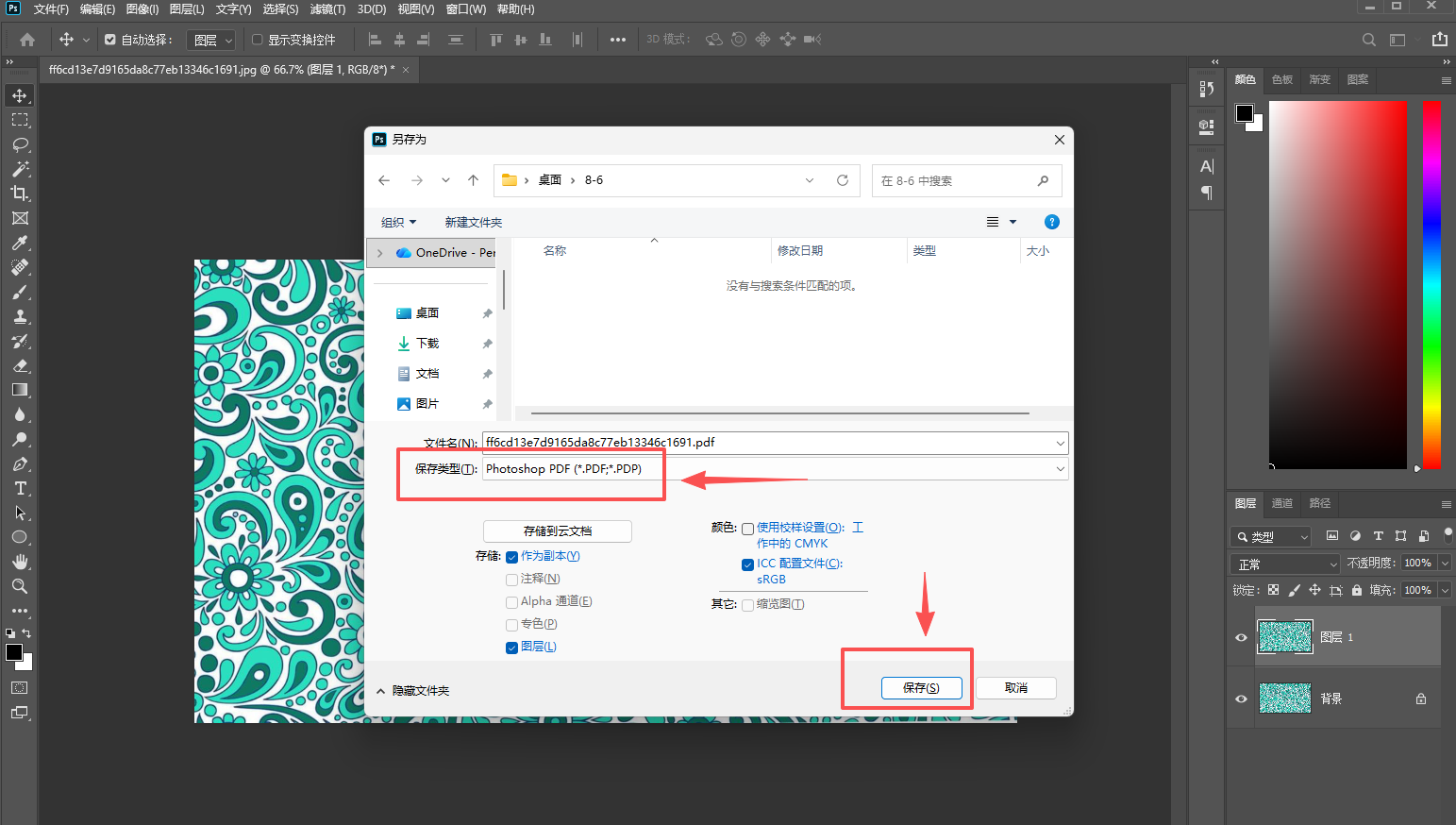
方法三:Photoshop导入图片→另存为PDF
操作方式:打开PS,导入图片,然后“另存为PDF”。
问题:Photoshop本身是位图编辑软件,所有操作都基于像素。默认的PDF导出设置会对图片进行压缩,导出的PDF放大后必然出现边缘锯齿。而且PS只能单张转换,遇到几十张图片时效率极低。
方法四:翰墨AI矢量图转换器
操作方式:打开在线翰墨AI矢量图转换器,选择PDF格式,上传图片,AI自动转换,下载矢量PDF。
1.翰墨AI自动识别图片上的线条、颜色参数,将像素点重绘为几何路径。无论放大多少倍,边缘始终清晰锐利,不会出现锯齿。
2.单次最高50张批量转换,区别于传统工具一次只能处理单张图片,翰墨AI支持批量操作。一次性拖入50张图片,点击转换,AI在后台自动识别、自动转换、统一输出。