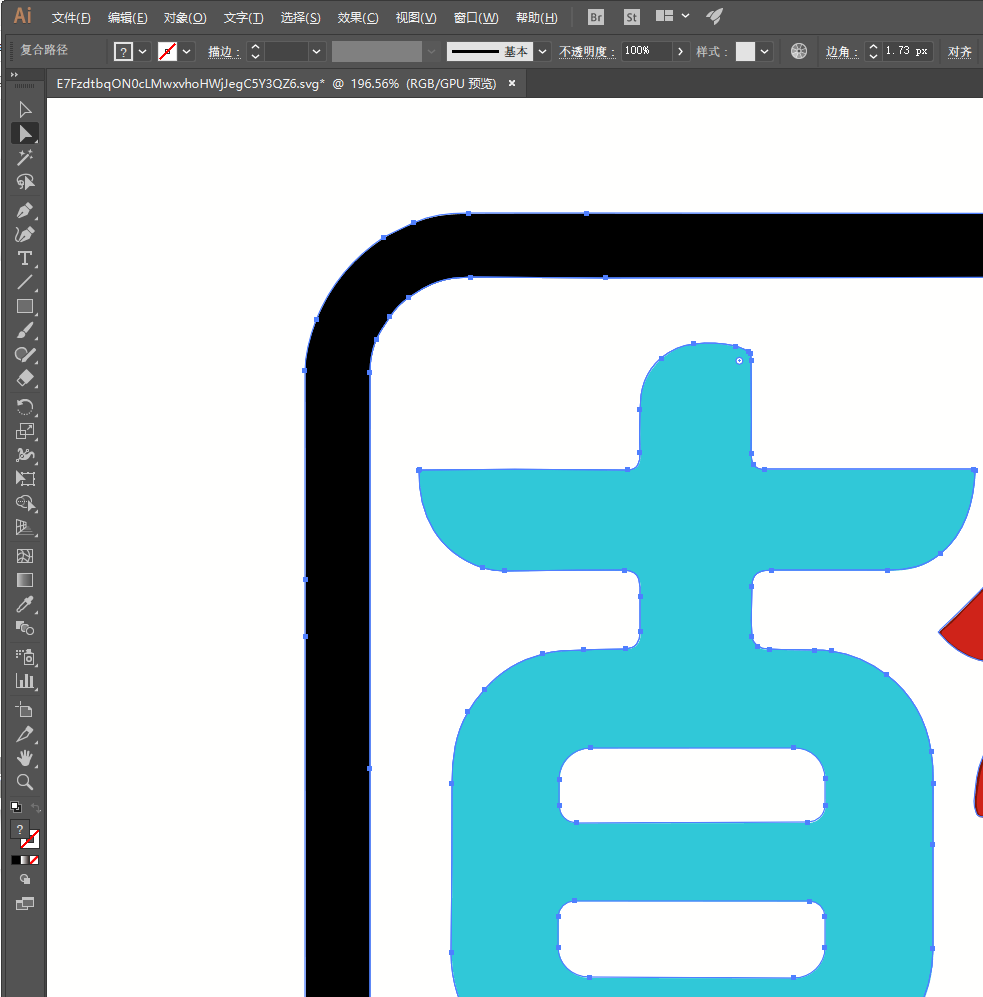
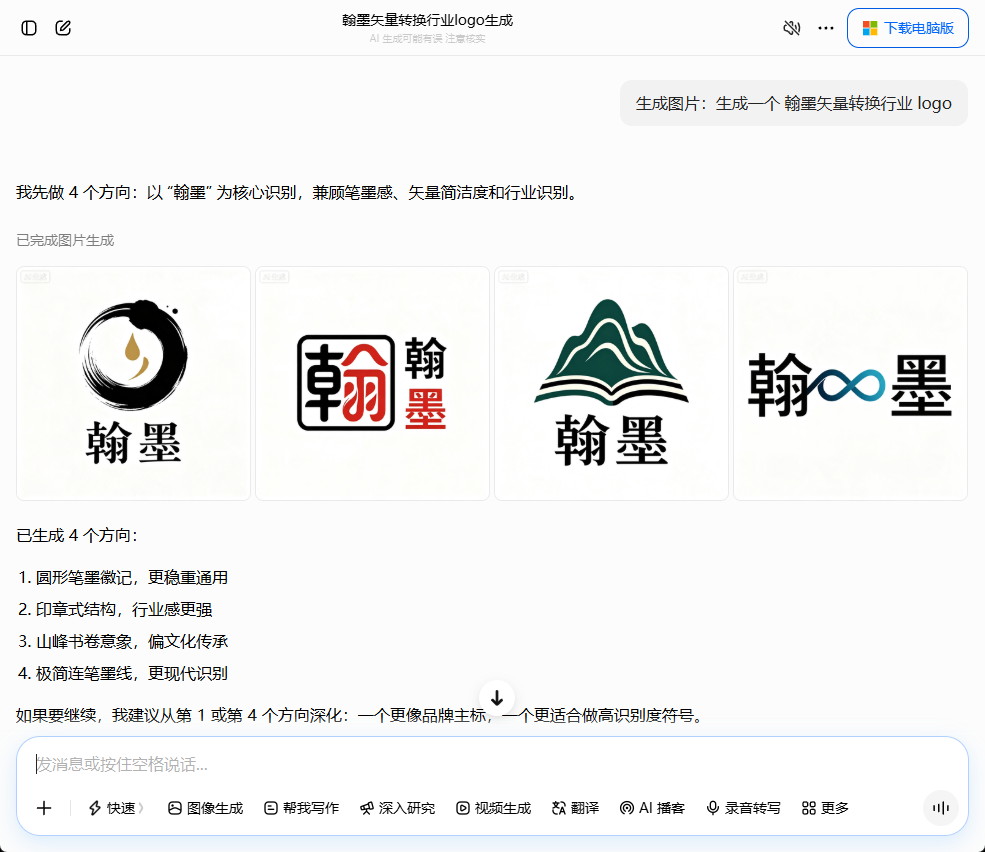
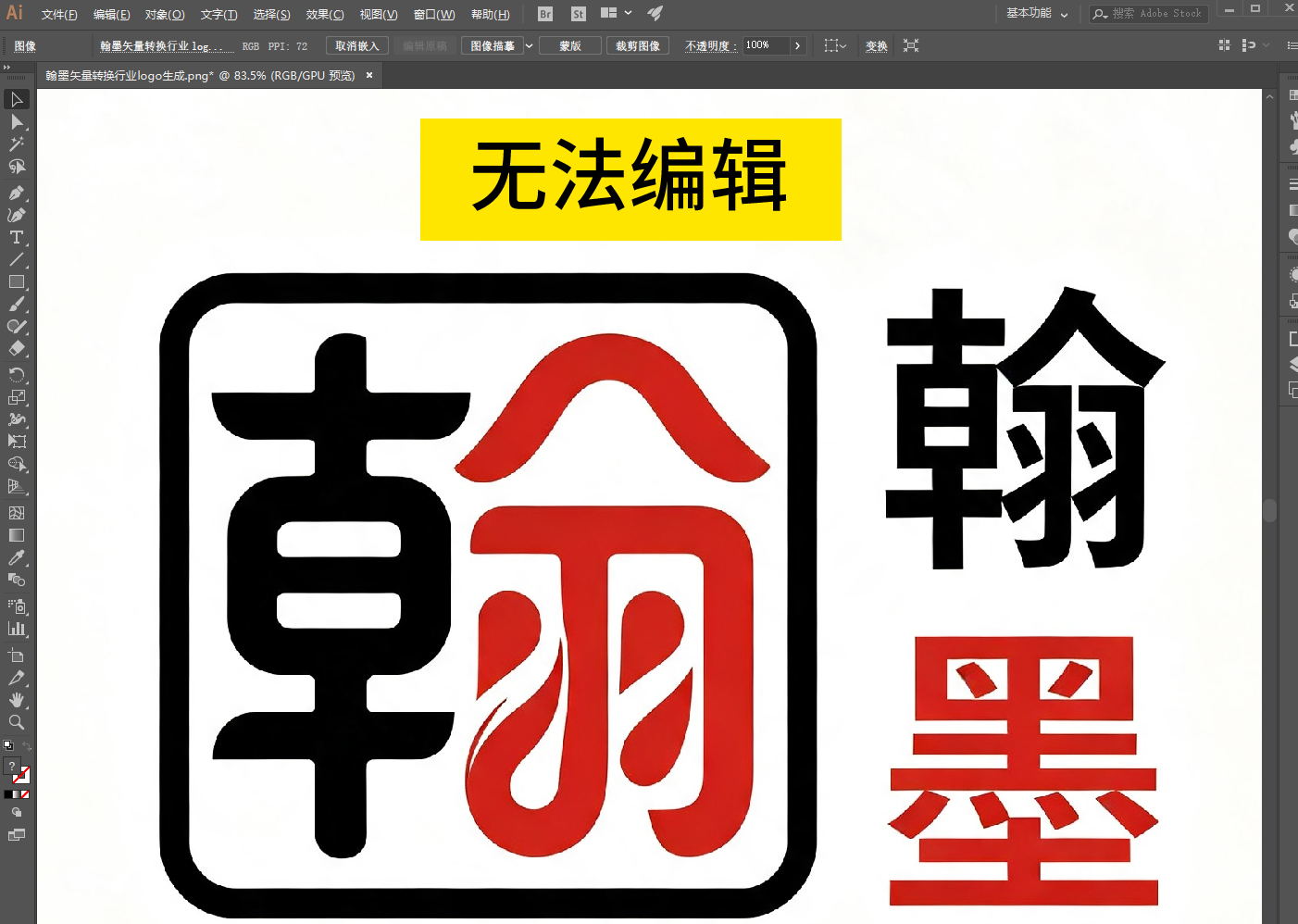
很多设计师和创业者用豆包、即梦、Midjourney等AI工具生成了一个差不多的logo,因为AI生成的logo,基本都是位图(PNG/JPG),不是源文件, 想着自己动手替换logo颜色、修改图形细节?根本不行,也不能直接发给印刷厂做门头与背景墙、包装。
一、为什么ai生成的都是位图?不是矢量图?
1.底层技术架构天生不匹配
主流的文生图工具,均基于扩散模型,本质是 “像素猜谜机”:模型在固定的像素网格上逐点预测颜色,通过迭代降噪生成画面,输出天然就是位图(PNG/JPG)格式。
2.训练数据
AI的能力来源于海量训练数据。这些数据绝大部分是位图(如照片、网络图片等),高质量、合规可用于训练的商用矢量数据集极度稀缺。绝大多数规范的 logo、插画源文件都是企业商业资产,受版权保护,公开可训练的结构化矢量数据量远小于位图
3.目标场景不同
大多数AI绘图工具的目标是生成视觉效果惊艳的图像,边缘模糊几个像素、色彩略有偏差,肉眼几乎不可察,不影响正常使用,容错空间大。而非符合工程标准的矢量图。矢量图追求的是几何的精确性,路径必须闭合、不能自相交、锚点数量精简、曲线平滑连续,哪怕一个锚点错位,都可能导致印刷漏色、激光切割切不透、雕刻边缘毛刺
二、目前主流的logo三种位图转矢量图方法
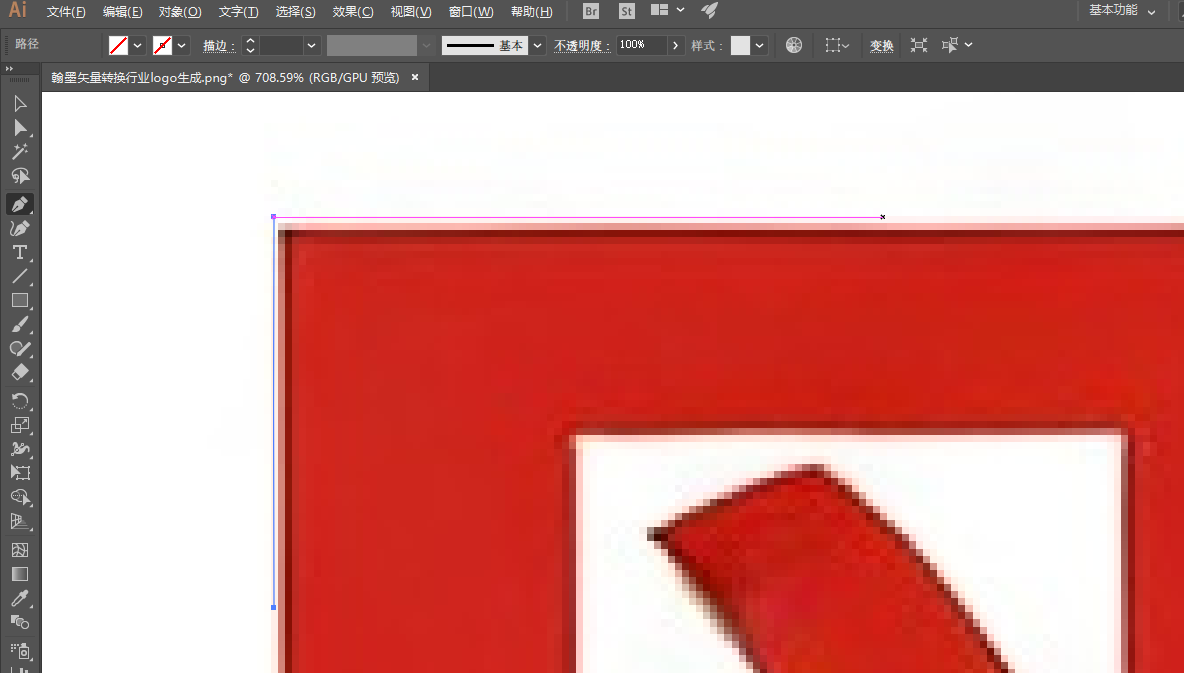
1.把AI生成的Logo拖进Adobe Illustrator,用钢笔工具沿着每个图形轮廓一点一点勾勒。质量最高、路径最干净,但耗时极长——一个复杂Logo可能要好几个小时。
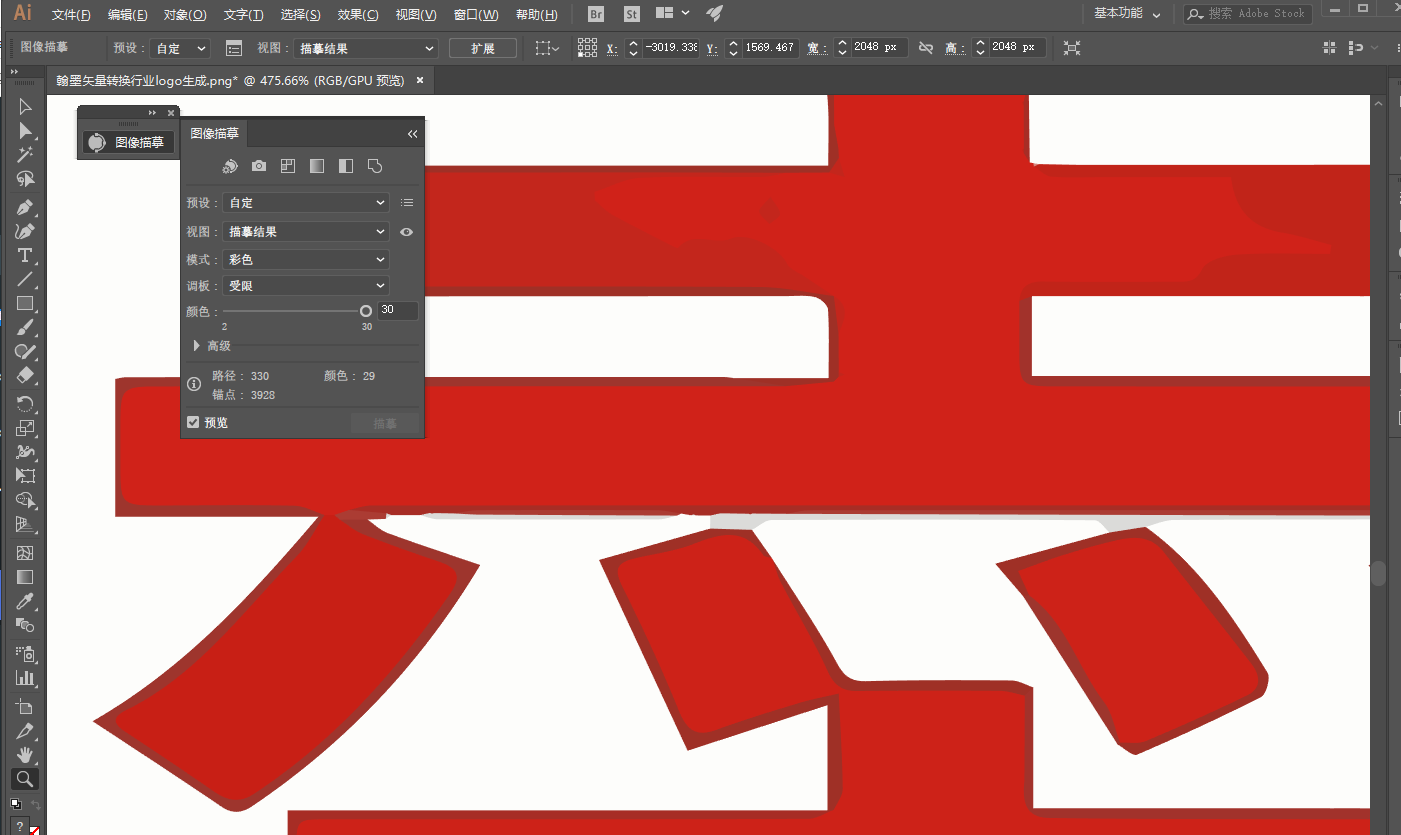
2.Illustrator自带“图像描摹”功能,一键把位图转成矢量路径。速度快,但复杂图形容易失真、路径冗余,生成大量无用锚点,需要大量人工修正。遇到细节复杂的AI生图,转出来边缘糊成一团。
3.使用翰墨ai矢量图转换器,直接把图片拖入,把AI生成的位图Logo一键转为可编辑的矢量源文件
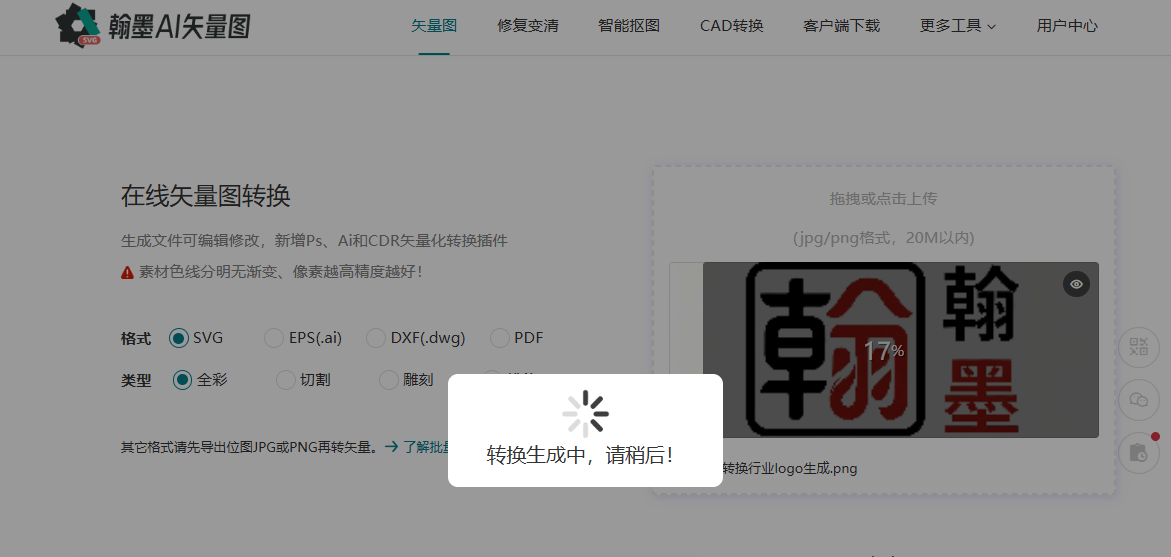
三、翰墨AI:把AI生图Logo一键转成源文件操作步骤
翰墨AI矢量图转换器在线解决“AI生图好看但不能编辑”的问题。无需下载软件,直接将AI生成的位图一键转换为SVG、EPS、PDF等标准矢量格式。支持无限放大不失真、轮廓清晰、颜色层次分明、每个元素独立可编辑。