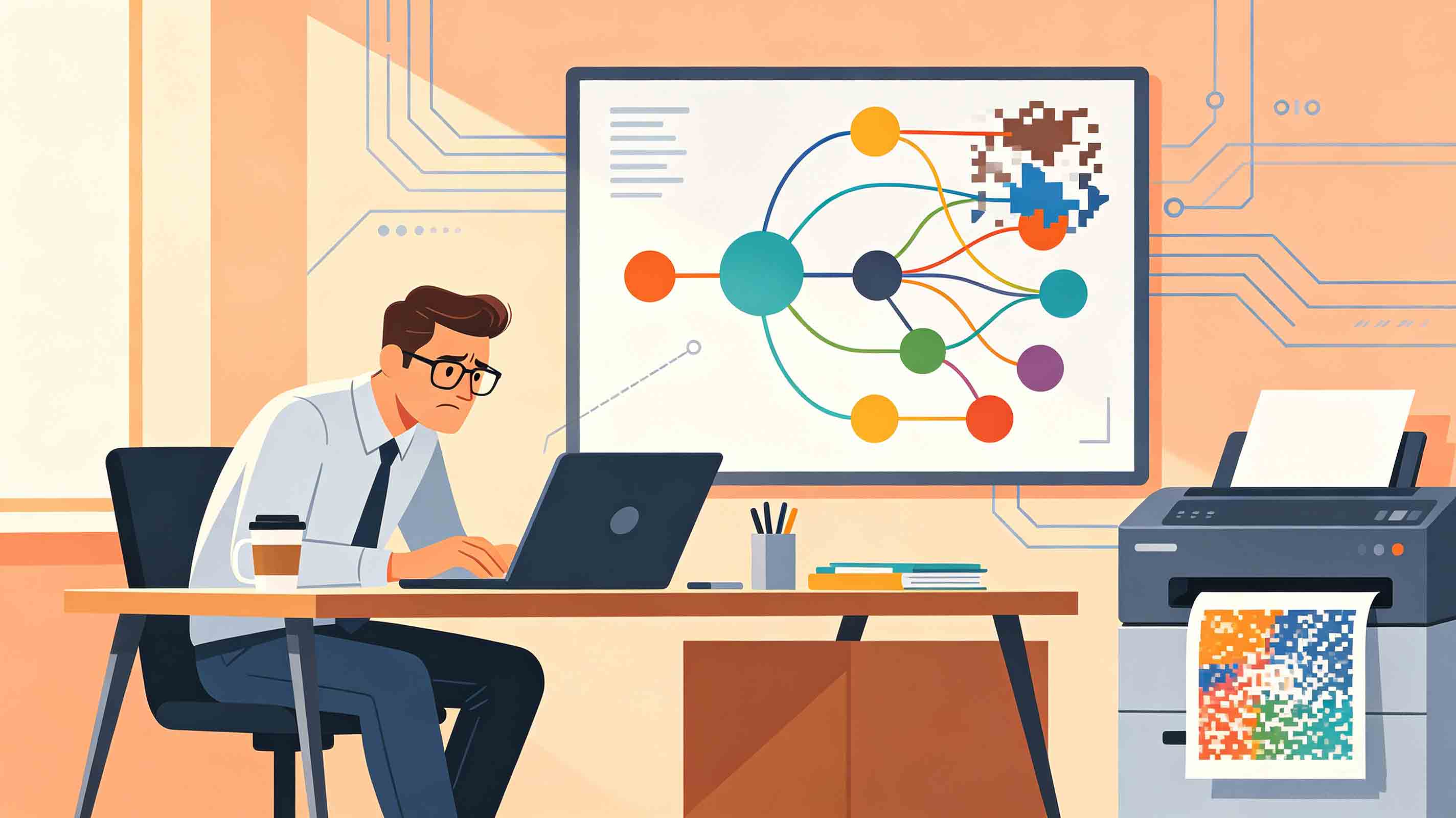
很多人到这一步才发现,自己手里的导图全是位图。XMind、百度脑图、幕布导出的 PNG、JPG,在屏幕上看着挺清楚,本质上是一格一格的像素点:显示比例刚好时没事,放大到 150% 就开始出锯齿,投到投影仪大屏上,小字直接糊成一团。想补救,几条路都走不通。翻源文件重新导一份 SVG?图是同事发来的截图,源文件根本不在自己手里。照着重新画一遍?一张几十个节点的导图,半天时间就搭进去了。用网上的图片放大工具把图硬撑大?边缘确实锐了一些,可文字经不起这种放大,笔画发虚发胖,印出来还是过不了关。
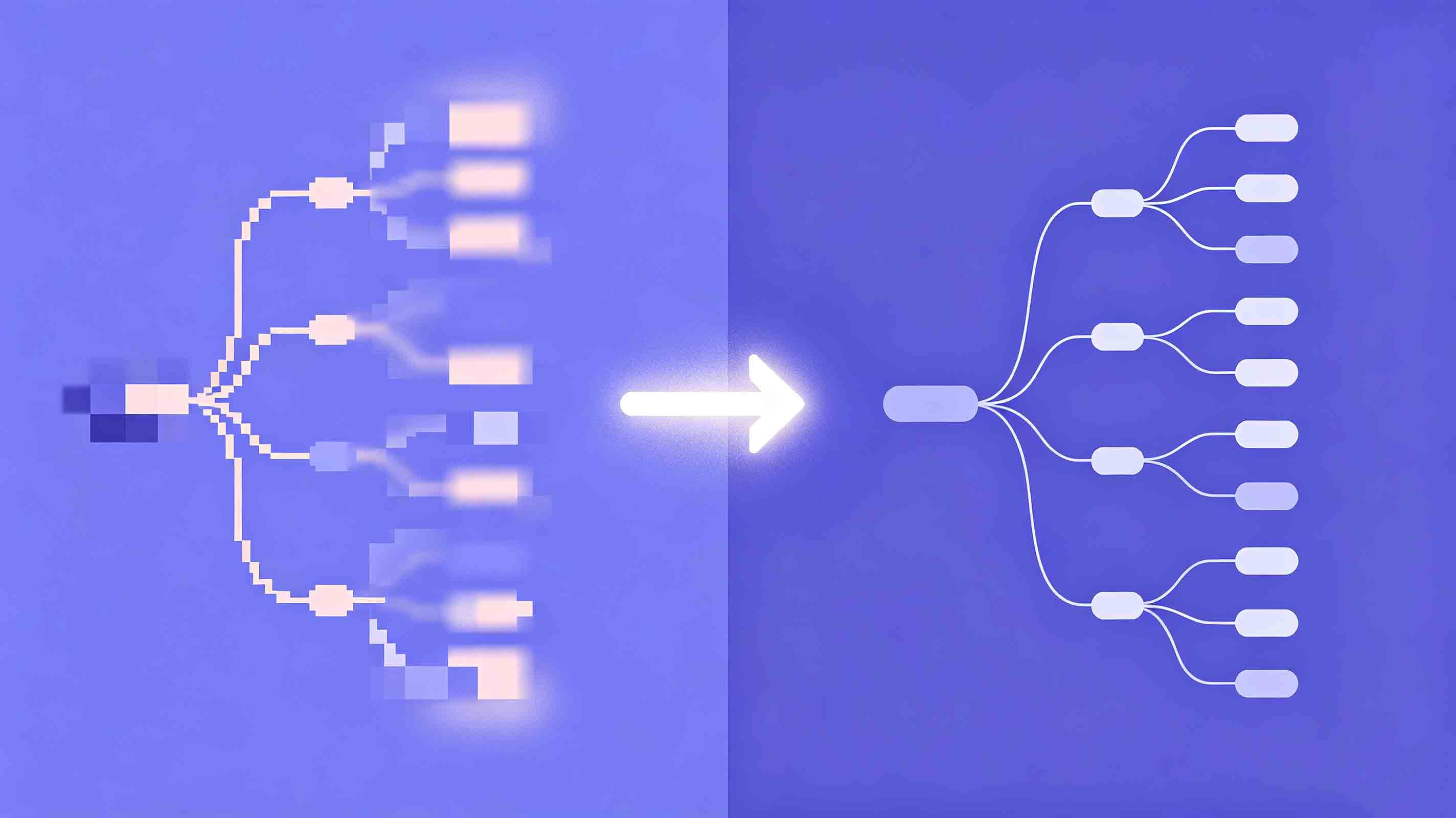
其实思维导图是最适合转矢量的一类图。它天生就是"线条 + 色块"的结构:连线、节点框、图标,轮廓规则、颜色分明,AI 识别起来比照片、手绘稿容易得多。翰墨AI矢量图转换就是干这个的——AI 自动识别导图的线条骨架和色块边界,把位图像素重建成平滑的矢量路径。线条不再有锯齿,节点框边缘干净利落;导出 SVG 格式,从手机屏幕放大到整面展板,笔画粗细一点不变,想放多大放多大。打印店要的矢量文件,转换完直接就能发过去。
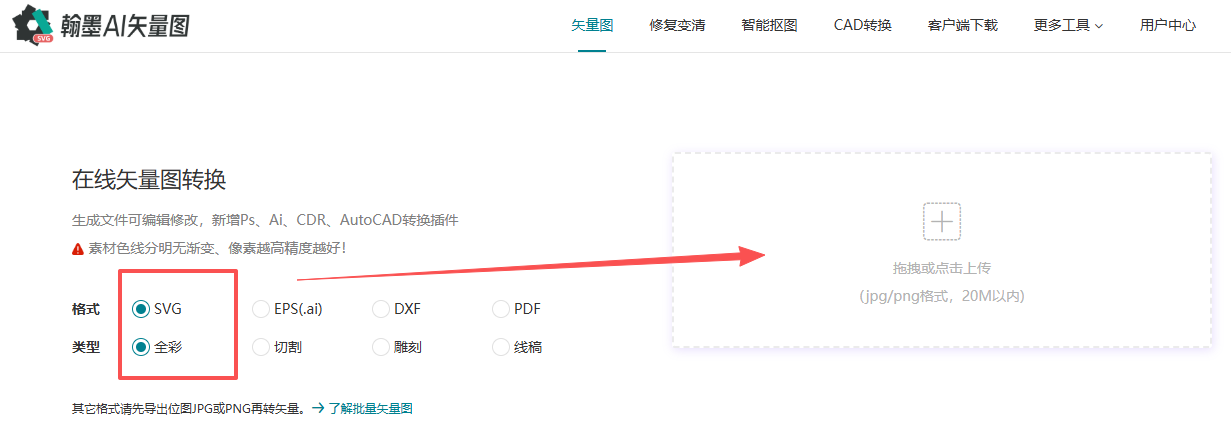
操作也不用学任何软件。打开翰墨AI官网,进入图片转矢量功能;选择想要的SVG格式,把手里那张糊掉的思维导图传上去——XMind、百度脑图、幕布导出的图,微信群里的截图都行;等几秒,页面上就能预览转换后的线条效果,确认没问题,下载 SVG 就完事。全程不用装软件,不用懂设计。
除了培训海报,复习提纲、读书笔记、项目复盘的导图,只要涉及打印、投屏、放进 PPT 或讲义里大尺寸展示的,都适合先转成矢量再输出。XMind、百度脑图、幕布、MindMaster、WPS 脑图导出的图片通通能转。