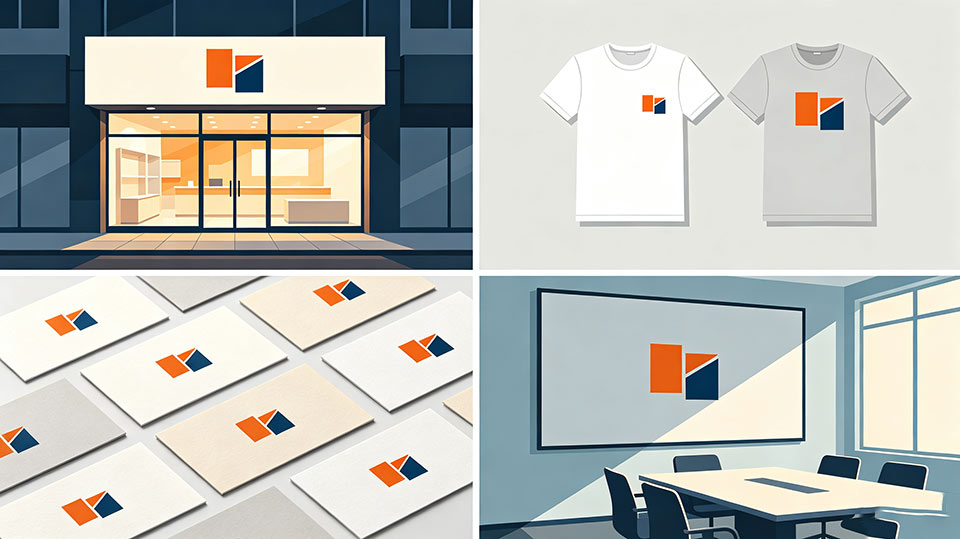
公司要换门头招牌,行政同事接到任务把 Logo 弄出来,翻遍整台电脑只找到一张 JPG——官网下载的,或者微信里转过好几手的。当年做 Logo 的设计公司早就联系不上,所谓"源文件"更是无从谈起。印刷店一句"要矢量文件,JPG 不行",把人直接问住:团队 Logo 的 JPG 到底怎么转成矢量源文件?
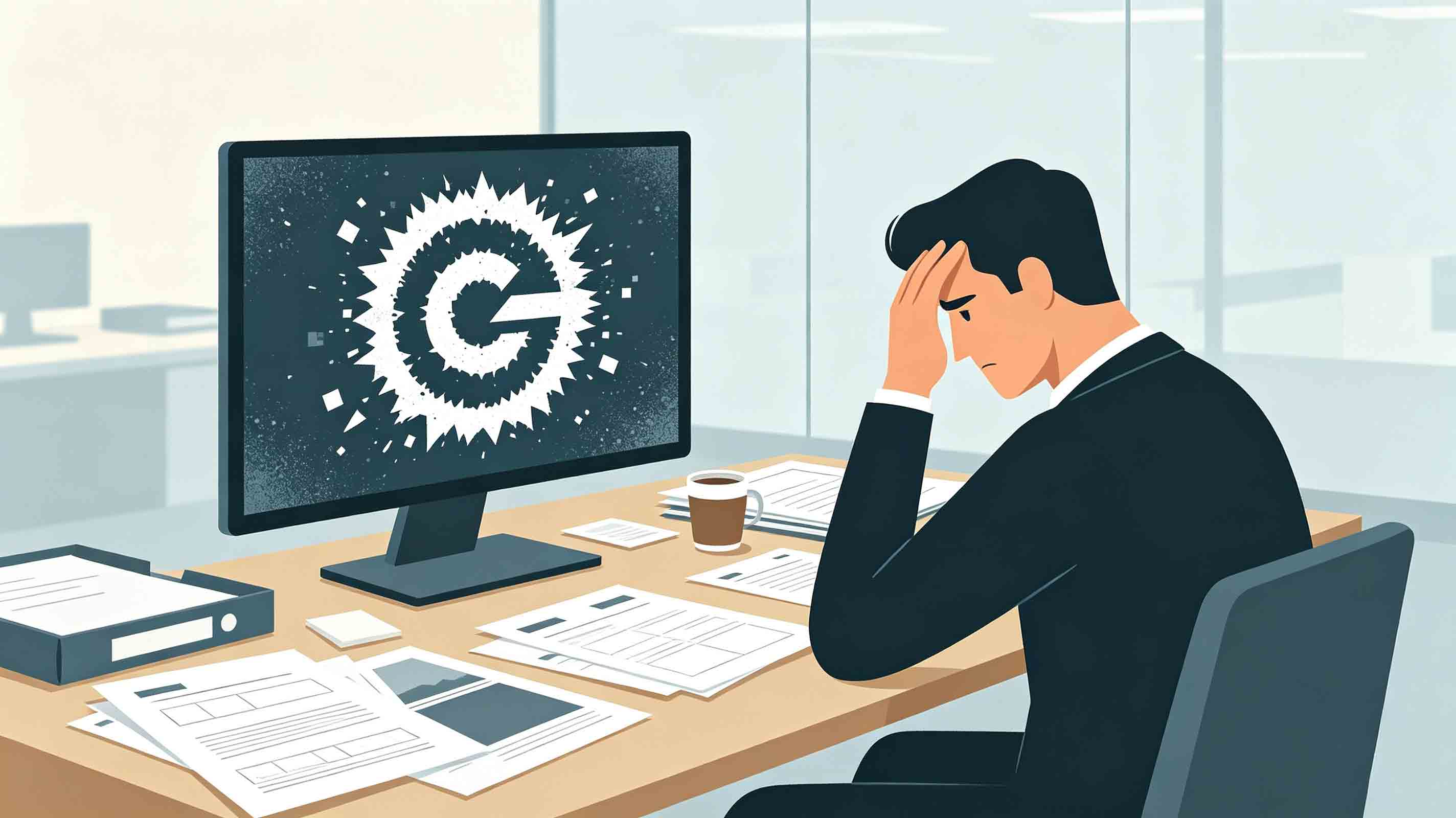
难的不是没文件,是这张 JPG 实在没法用:门头三米宽,几百 KB 的 JPG 拉到这个尺寸,Logo 边缘全是锯齿毛边,队伍名称的笔画糊成一团;文化衫印花对精度要求更高,位图直接印出来边缘发虚。找设计师重画,报价几百上千还得排期;咬咬牙自学 AI、CorelDRAW 做"图像描摹",软件都打开半天找不着菜单,参数调错一处,画面上全是杂点碎线,越改越没法看。
用翰墨AI矢量图转换,这件事有个成本更低的解法:上传 JPG,AI 自动识别 Logo 的轮廓和色块,重建平滑的矢量路径,导出 SVG、EPS 等格式——不用找原始工程文件,不用装设计软件,一张 JPG 就能拿到可交付的矢量源文件。矢量图没有分辨率一说,放大十倍百倍边缘照样干脆,"一放大就糊"从根上解决;导出的文件在 AI、CDR 里打开还能继续编辑改色,印刷店拿了直接排版。小提醒一句:平面纯色、几何风格的 Logo 转换效果最好;带渐变和投影的立体 Logo,转矢量后过渡会有色阶感,先转一张预览确认再定。
具体操作步骤,超详细版走一遍:
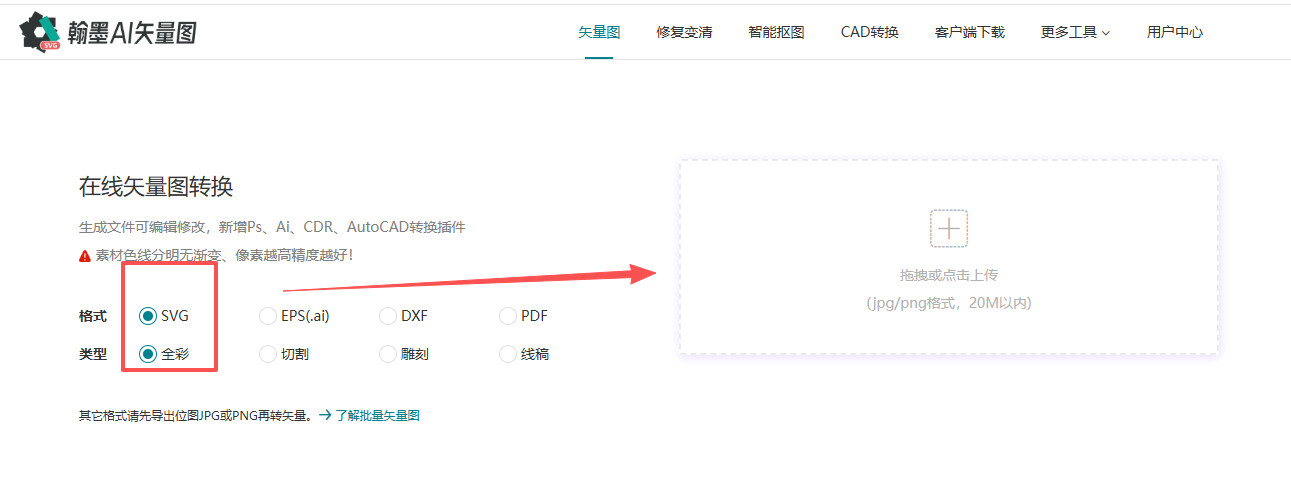
第 1 步:找到最清晰的那张原图。 微信传图务必勾选"原图"再发一遍;官网上的 Logo 原图比聊天截图清楚;如果连原图都是模糊小图,就拿手机对着招牌或名片,光线充足拍一张正面的当源图。源图越清晰,AI 识别的路径越干净。
第 2 步:选转换类型。 多色平面的 Logo 选"全彩",单色线条的 Logo 选"线稿"——线稿模式路径更干净,后续印刷、刻字都顺手。
第 3 步:上传图片。 浏览器打开翰墨AI矢量图转换,把 JPG 或 PNG 拖进上传框就行,20M 以内都支持,不用装软件不用注册。
第 4 步:预览确认轮廓。 等几秒就能预览 AI 重建的矢量路径,重点看圆角、笔画断口、细小镂空这几处还原得干不干净,不满意换张更清晰的源图重转。
第 5 步:选格式转换。 交印刷店做招牌、名片一般选 SVG 或 EPS(.ai);放公司官网、PPT 里用,SVG 直接能用。下载完成,团队 Logo 的矢量源文件就到手了。
JPG 转 SVG 全程不到一分钟,一张源文件把门头招牌、名片、文化衫、商标注册、PPT 模板全场景都覆盖了。