真要自己动手,第一反应是装个PS或者AI,用钢笔工具一点点描。可钢笔工具那套贝塞尔曲线,没学过的人根本拖不明白,一个Logo描了四十分钟,路径节点还歪七扭八,曲线怎么调都不顺滑。网上搜"图片转SVG在线转换",免费工具倒是不少,可转完一看:要么是假矢量——放大照样糊,因为内部还是位图;要么路径一团乱码,想改个颜色都无从下手。更气人的是,有的工具转出来一堆噪点和多余的闭合路径,发给设计看,人家直接回一句"这没法用"。
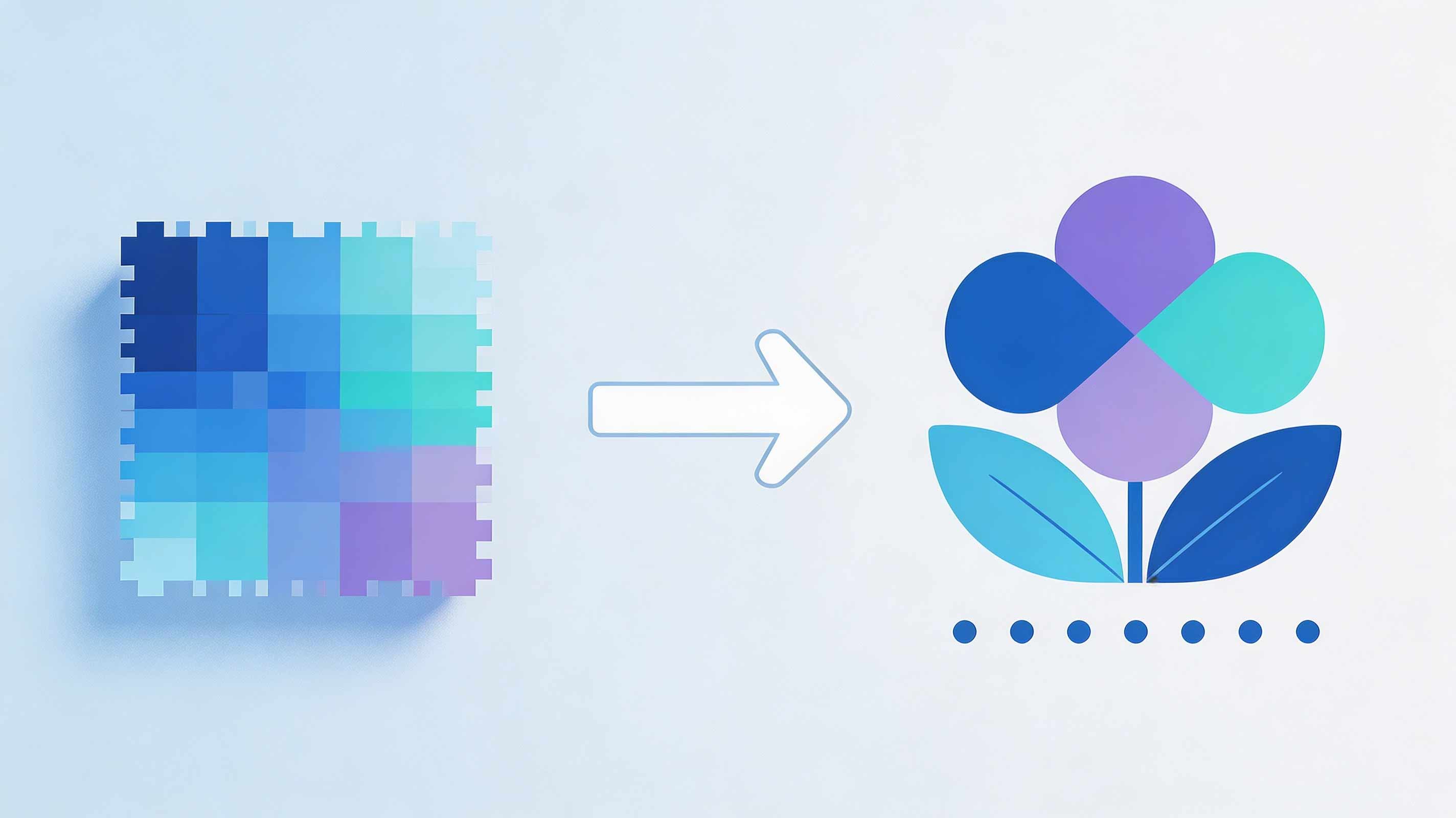
图片转SVG这件事,其实不用这么折磨人。翰墨AI矢量图转换,AI自动识别图片轮廓,一键生成真正的SVG矢量路径。SVG是矢量格式,跟位图的本质区别在于:它记录的是线条和锚点,放大多少倍都不会糊,颜色随时能改,文件还小,网页加载飞快。AI识别的轮廓干净利落,路径自动闭合,节点智能控制,不会出现密密麻麻的废节点。要说明的是,翰墨AI更适合线稿、色块、文字类图片——Logo、图标、插画线稿这类;如果你的图是渐变、实景照片这种不适合转矢量的,站内还有超清放大功能,支持4K、8K、16K分辨率,把照片直接放大到打印级清晰。
操作更是零门槛,不用装PS、不用懂钢笔工具、不用会画路径:
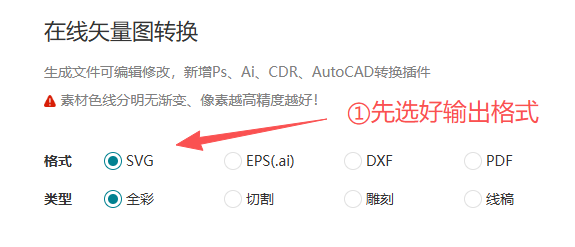
第一步,打开翰墨AI,先想好要转成什么格式,在页面上选好SVG(要EPS、DXF也都在这里选)。
第二步, 把那张PNG或者JPG拖进页面,几秒就完成上传。
第三步,等上几秒,路径预览就出来了,直接下载SVG文件就能用。
这套流程,PPT图标、网页素材、海报Logo、名片设计、公众号配图都能用上,做设计的同事再发来位图素材让你转矢量,也不用慌了。如果你的图是照片、渐变这类转不了矢量的,可以看看站里的模糊照片超清放大教程;要是广告字切割这种工业场景,JPG转DXF给雕刻机有专门的教程,一条路走到黑地"描图"早该退休了。