临时接到一个转矢量的活,印刷厂把文件退回来要源文件、雕刻机那边要切割路径、客户要能改色的素材——第一反应多半是去装个 Illustrator 或 CorelDRAW:下载好几个 G,装完电脑还卡,打开更是满屏看不懂的工具栏。其实图片转矢量图在线转换早就不需要这么折腾:浏览器里传张图,AI 自动描出干净的矢量路径,几分钟就能下载。做设计的、开网店的、广告店接单的,都省掉装软件这一轮。
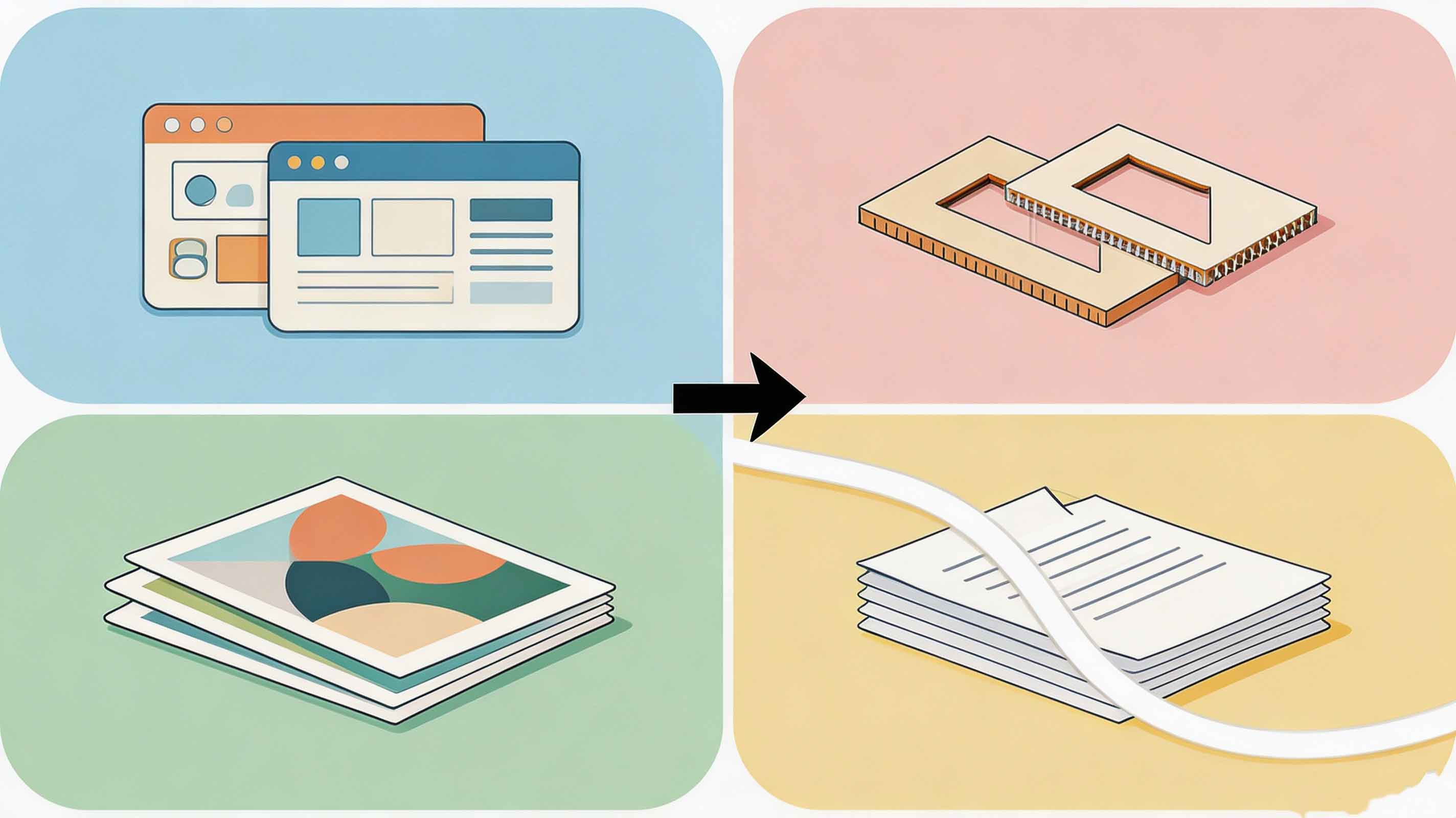
自己动手转矢量,最常见的坑有三个。第一,门槛坑:专业软件不光体积大,那套钢笔抠图的功夫没几个月练不明白,临时接活的人根本来不及学。第二,工具坑:网上随手搜到的小工具,转出来的东西看着是矢量,文件一放大就现原形,边缘全是毛边,路径乱得没法编辑,想改个颜色都得扒一层皮。第三,格式坑:图是转出来了,可格式选错——印刷厂不收、雕刻机读不了,来回返工白忙一场。
图片转矢量图在线转换的正确打开方式,是用 AI 识别图片轮廓,自动生成平滑的矢量路径——节点密度智能控制,线条干净、可编辑,不会 PS 也能出可用的矢量文件。转之前先想清楚输出格式,翰墨AI 支持四种,各管一摊。下面的表在 CMS 后台粘贴时,建议用 HTML 表格(复制到源码模式);如果编辑器不支持源码模式,改用纯文字分段版,避免格式丢失。
SVG:网页图标、PPT 素材、UI 设计,无限缩放不糊。
DXF:激光切割、雕刻机、CAD 制图,路径直接可用。
EPS:印刷出版、VI 手册、品牌标志源文件。 PDF:商务文件、教材、通用交换。
一句话记忆:网页选 SVG,切割选 DXF,印刷选 EPS,通用选 PDF。
如果你的原图是渐变、实景照片这类不适合转矢量的类型,别硬转——用超清放大到 4K/8K/16K 分辨率更合适,细节不丢。
操作只要三步,浏览器里就能完成:
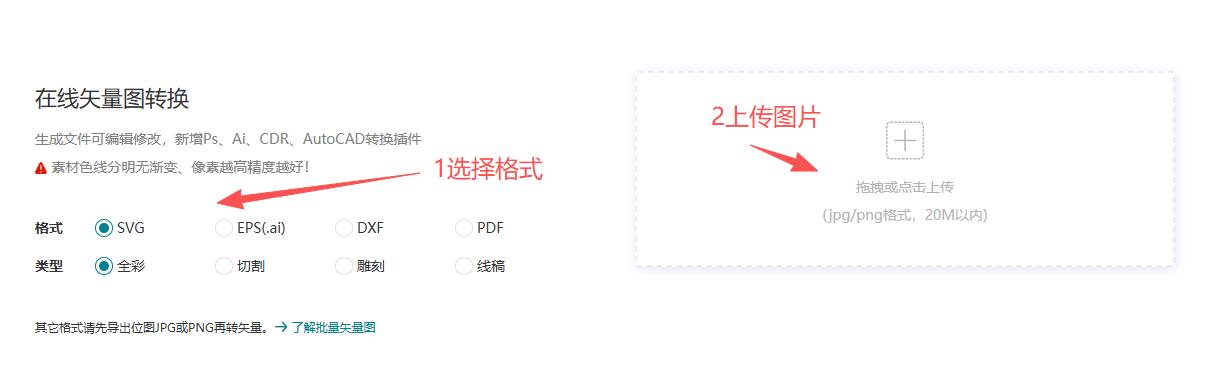
- 先选好输出格式(SVG/EPS/DXF/PDF,按上面表格对号入座)
- 上传图片或直接拖入窗口
- 点击开始转换,稍等几秒,下载矢量文件
不用装软件、不用学钢笔工具,整个流程一分钟左右。
包装盒、门头招牌、标签贴纸、文化墙、展架画面……只要需要可编辑的矢量源文件,这套方法都能用。下次再接到"帮我转个矢量"的需求,别急着装软件,先试试在线转换,省下的时间够你多接一单。