做 UI 设计的、经常做 PPT 的,多半都遇到过这种情况:素材网站上下载的图标,只有 PNG 位图,拖进设计稿一放大就发虚、全是锯齿。想要能改颜色、能无限放大的图标转矢量图,网上找了一圈,要么要会员,要么转出来根本没法用,最后只能对着图标干瞪眼。
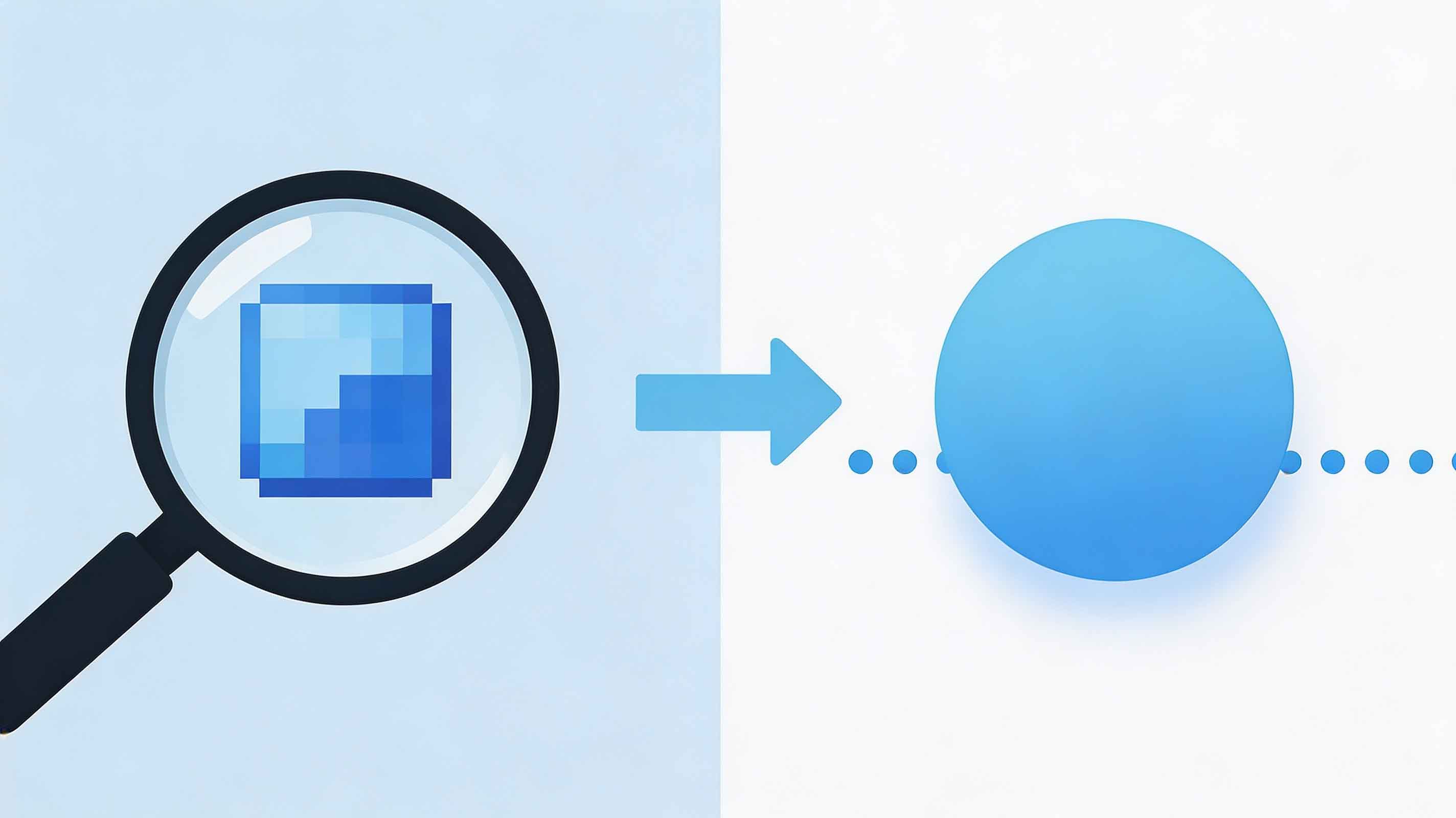
图标这个东西,看着不起眼,真要矢量源文件的时候才发现处处是坑。第一,PNG 图标天生是位图,放大到 200% 就开始发虚,边缘全是锯齿,放进 PPT 大屏或者印刷稿里直接没法看。第二,想找现成的 SVG 矢量图标?好的素材站基本都要开会员,单个图标按个收费,一套图标买下来比软件年费还贵。第三,用免费小工具把 PNG 硬转成 SVG,转出来路径全是密密麻麻的小碎线,节点堆成山,想改个颜色都找不到对应的地方,还不如自己重新画一个。
图标转矢量图,其实不用这么折腾。翰墨AI 的在线转换,AI 自动识别图标轮廓,生成干净的 SVG 路径——图标这种线条清晰、色块分明的图,正好是 AI 识别的强项,转出来路径干净、节点少,放大多少倍都不糊,想改颜色直接改,一秒换色。如果你手里是实景照片这类不适合转矢量的素材,别硬转,用翰墨AI 的超清放大功能(4K/8K/16K分辨率)效果更好。
操作只要三步,浏览器里就能完成:
- 先选好输出格式,图标用途选 SVG(网页、PPT、UI 都能用);
- 把 PNG 图标上传,或直接拖进页面,拖进去就自动开始转换;
- 等几秒转换完成,下载 SVG 文件,拖进设计软件就能直接编辑。
UI 设计稿、网页前端、PPT 演示、电商详情页、公众号推文配图……图标转矢量图这套方法都能用上。下次再遇到"图标只有 PNG"的尴尬,别急着开会员,也别硬描,在线转一下,一分钟拿到干净可编辑的 SVG。想进一步了解位图和可编辑文件的区别,可以看看这篇:位图PDF和可编辑PDF有什么不同。